Se connecter et mettre à jour le Central Point
- Sélectionnez le Central Point et connectez-vous avec l'utilisateur ADMIN. Note
Si vous rencontrez l'erreur de Connexion : "Le nom d'utilisateur ou le mot de passe est invalide". Cela pourrait signifier :
- Que la base de données des licences n'était pas liée correctement : Ouvrez le Configurateur Web du Central Point et vérifiez les informations de connexion pour la Licence BI.
- Il y a eu une erreur avec les identifiants.
- Entrez votre licence et acceptez les termes du contrat. Note
Un message s'affiche lorsque vous vous connectez au Client Web, indiquant que le Central Point n'est plus à jour (comme affiché à l'image ci-dessous).
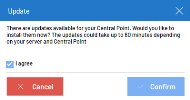
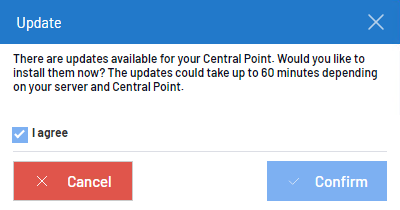
- Cliquez sur Confirmer pour démarrer la mise à niveau. Cela pourrait prendre un certain temps.
- Une fois connecté :
- Définissez un format d'heure et de date. Tous les utilisateurs qui utilisent la Distribution doivent le faire lors de leur première connexion (voir Profil dans
- Déterminez si les Sources de Données nécessitent des options MARS ou de Pooling (reportez-vous à Environnements et sources de données
- Définissez un format d'heure et de date. Tous les utilisateurs qui utilisent la Distribution doivent le faire lors de leur première connexion (voir Profil dans
- Une fois terminé, ouvrez les Services Windows (Utilisez le raccourci Touche Windows + R, entrez services.msc, appuyez sur Entrée) et redémarrez BI Job Service et BI Distribution Job Service.