Installation
Cette rubrique décrit les étapes de résolution de problèmes avec l'installation de Nectari.
 Choisir les noms d'hôtes
Le nom d'hôte devrait être un autre nom que localhost pour tous les sites web et les services lorsque vous configurez Nectari, même si tout est installé sur la même machine. La raison en est que cela peut créer une instabilité lors de l'utilisation du produit si un nom d'hôte est défini comme localhost, en particulier pour une application intégrée qui ne fonctionne pas avec localhost.
J'ai un avertissement d'authentification pendant l'installation.
Si un utilisateur spécifique est utilisé pour l'authentification à un site web ou à un service, des validations sont effectuées pour vérifier si l'utilisateur donné est valide. Cette validation est juste un indicateur pour vous avertir d'un problème potentiel lors de l'authentification.
Par exemple, si vous obtenez l'avertissement suivant, c'est peut-être parce que vous ne disposez pas de la configuration requise pour accéder au domaine spécifié :
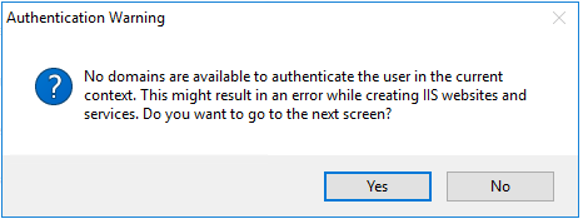
Pour changer de domaine sur la machine :
-
Cherchez Afficher les paramètres avancés du système.
-
Sélectionnez l'onglet Nom de l'ordinateur.
-
Cliquez sur le bouton Changer....
-
Modifiez le nom du domaine dans le champ Domaine.
Si aucun domaine n'existe, suivez les étapes décrites ici : https://www.groovypost.com/howto/join-a-windows-10-client-domain/.
Je veux mettre à jour le BI Service manuellement.
Si vous avez choisi de ne pas configurer le BI Service lors de l'installation de base ou avancée du serveur de Nectari, vous pouvez le mettre à jour manuellement.
- Appuyez sur la touche Windows + R pour ouvrir la fenêtre Exécuter.
- Entrez services.msc et appuyez sur la touche Entrée.
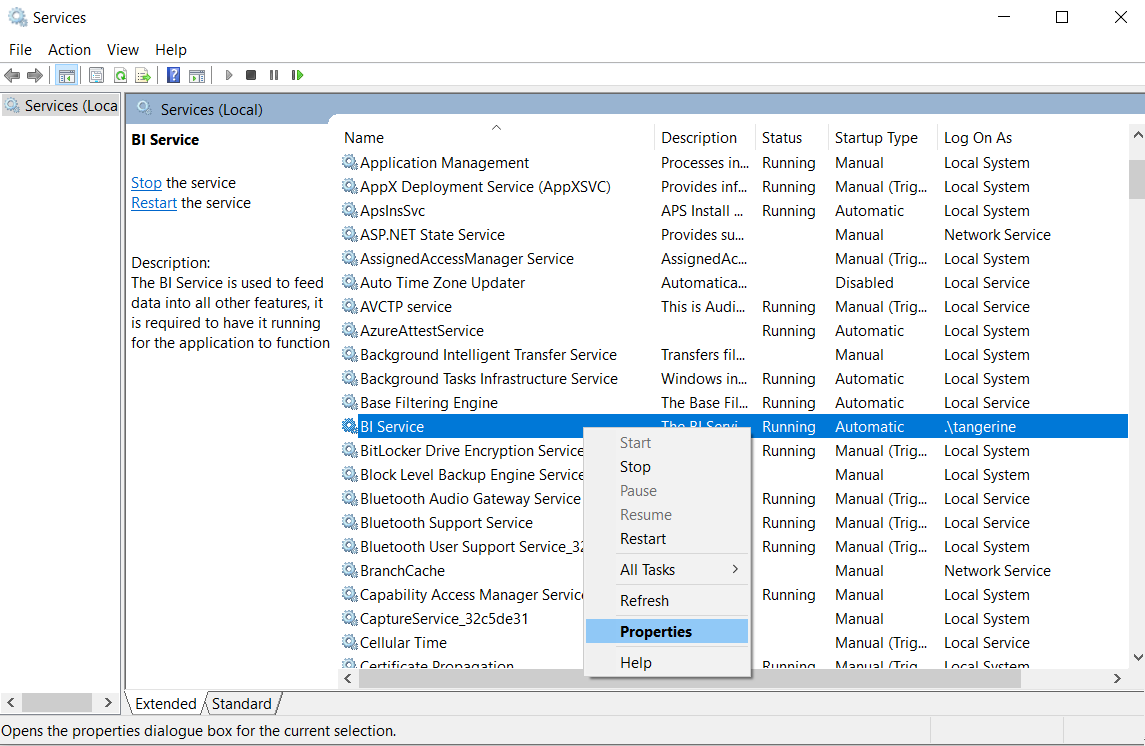
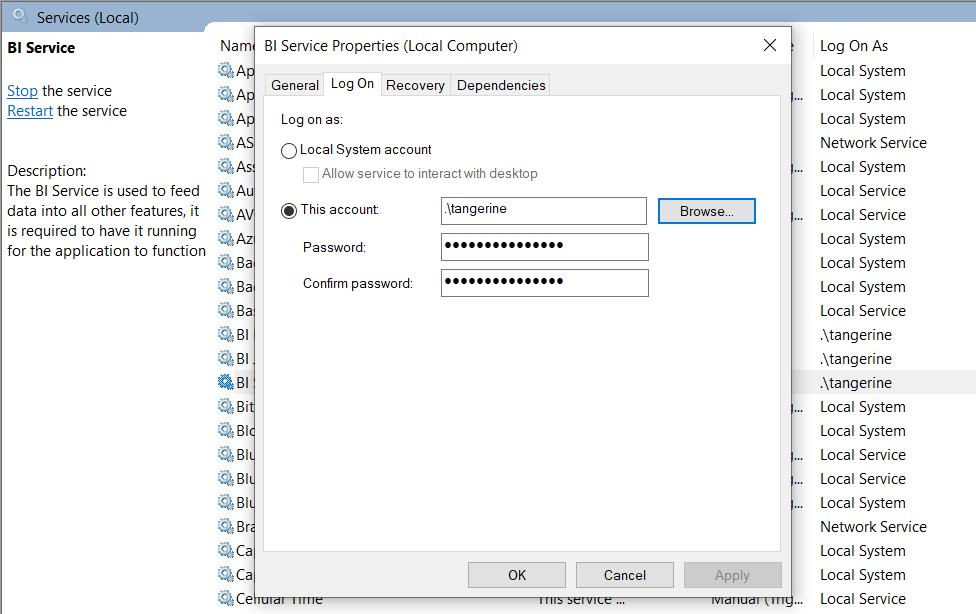
- Dans la liste, trouvez la ligne BI Service.
-
Cliquez droit sur BI Service et sélectionnez Propriétés.
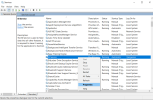
-
Dans l'onglet Connexion, sélectionnez Ce compte.
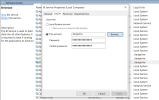
- Cliquez sur Parcourir pour ajouter le compte administrateur local.
- Entrez le mot de passe de ce compte et cliquez sur Appliquer.
- Cliquez sur OK.
 J'ai ce message d'erreur lorsque j'installe le BI Service comme Local System: "Value cannot be null. Parameter name: cpPath"
Cette erreur est causée par le fait que l'utilisateur Local System n'a pas les droits d'accès pour le Central Point.
Solution 1
Vous pouvez donner les droits d'accès à l'utilisateur Local System.
Solution 2
Si cela ne fonctionne pas, vous pouvez utiliser un utilisateur qui a les droits d'accès pour le Central Point au lieu de Local System.
Pour changer d'utilisateur :
-
Ouvrez Services.
-
Cliquez droit sur BIService et sélectionnez Propriétés.
-
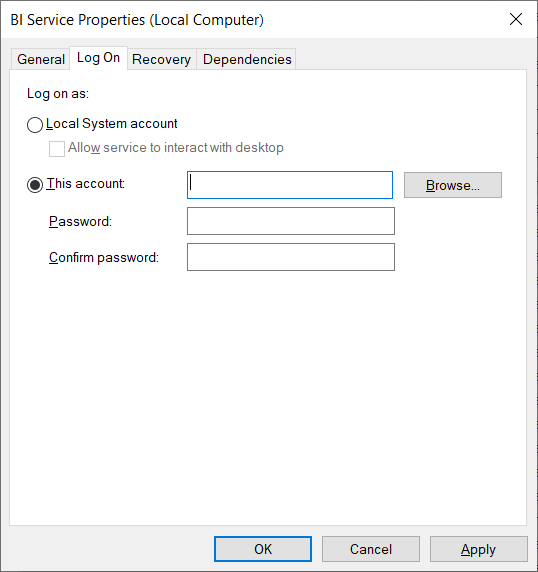
Cliquez sur l'onglet Connexion.
-
Sélectionnez Ce compte et saisissez les identifiants de l'utilisateur.
-
Cliquez sur OK.
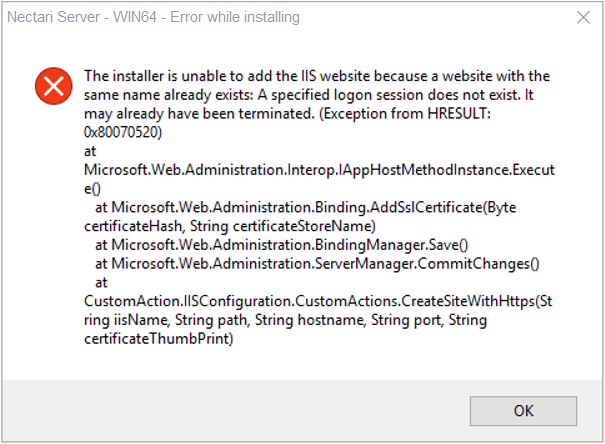
 J'ai ce message d'erreur lorsque j'installe le serveur de Nectari: "The installer is unable to add the IIS website..."
Lorsque https est sélectionné pendant l'installation du Client Web ou du Scheduler API, un certificat doit être fourni. Si le mauvais certificat est sélectionné pendant l'installation, une erreur se produit et Nectari ne peut pas être installé avec succès.
Lorsqu'un certificat pour IIS est installé, il se trouve soit dans le dossier Personnel ou le dossier Hébergement Web.
Pour voir le certificat IIS :
-
Ouvrez Gérer les certificats de l'ordinateur.
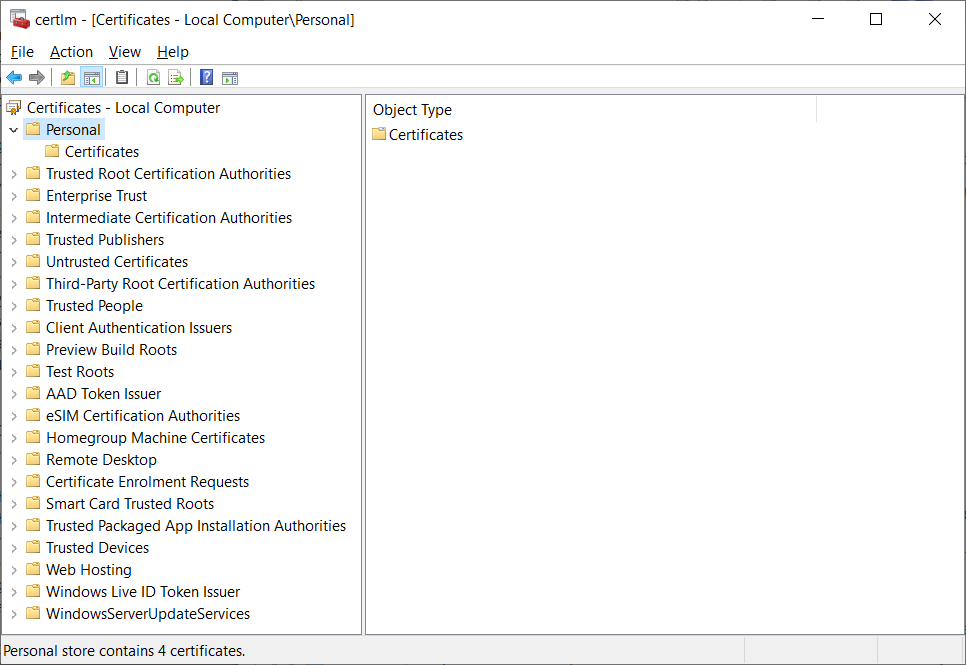
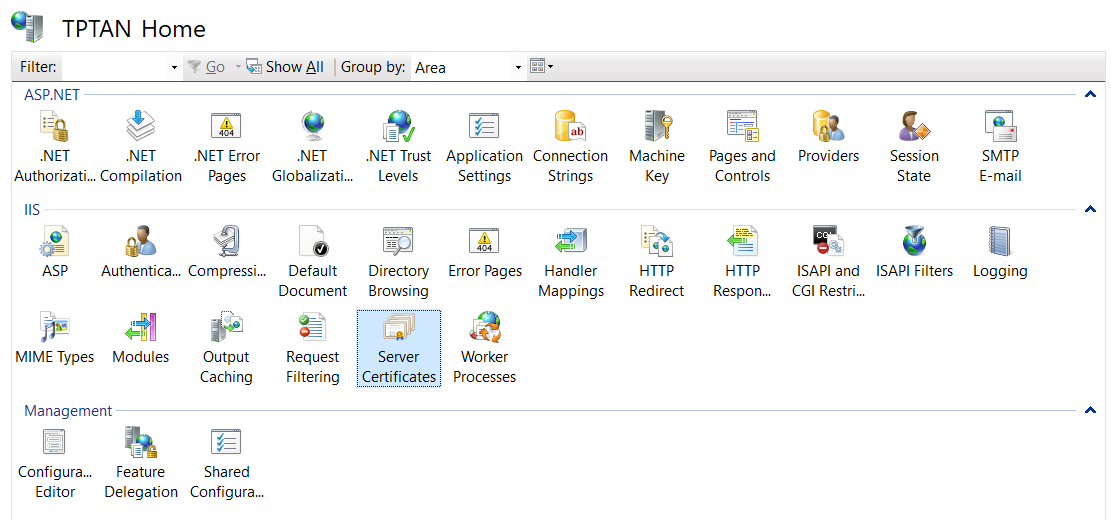
Certains certificats installent plusieurs certificats en même temps. Le certificat dont vous avez besoin pour le site web qui utilise https est celui qui est aussi présent dans IIS sous Certificat du serveur.
Pour voir les certificats du serveur :
-
Ouvrez IIS.
-
Double-cliquez sur Certificats du serveur.
 L'icône de Nectari est manquant dans les Programmes et fonctionnalités et je ne peux pas désinstaller l'application.
Lorsque vous accédez aux Programmes et fonctionnalités ou Applications et fonctionnalités, vous remarquez qu l'icône de l'application est manquante et vous ne pouvez pas la désinstaller.

Pour supprimer l'application :
-
Vérifiez que l'application n'est pas déjà désinstallée en regardant si les fichiers de l'application sont absents dans votre chemin d'installation.
-
Si ce n'est pas le cas, ouvrez la fenêtre Programmes et fonctionnalités ou Applications et fonctionnalités.
-
Double-cliquez sur l'application du serveur de Nectari.
-
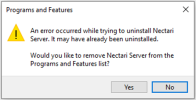
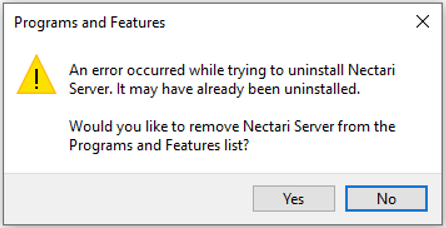
Une fenêtre contextuelle s'affiche. Cliquez sur Oui pour déinstaller l'application Nectari.
-
Si l'application n'a pas été supprimée, utilisez le paquet téléchargé pour la désinstaller.
-
Pour vérifier que Nectari a été désinstallée complètement, suivez ces étapes.
Pour garder l'application :
-
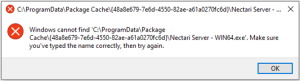
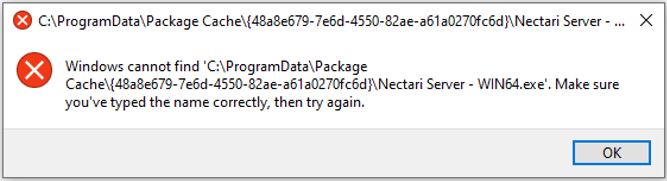
Si vous souhaitez garder Nectari installée, copiez le paquet téléchargé dans le dossier du paquet de cache affiché dans le message d'erreur initial.
 L'application ne fonctionne plus ou ne répond plus après l'échec d'une mise à niveau.
Si quelque chose se passe mal pendant une mise à niveau, le processus va revenir en arrière et le paquet va réinstaller la version précédente de l'application. Pour des raisons de sécurité, le programme d'installation n'enregistre pas le mot de passe des comptes personnalisés précédemment utilisés et ne peut donc pas reconfigurer les autorisations lors du retour en arrière.
Si vous utilisiez des comptes personnalisés pour des applications ou des services, vous devrez les reconfigurer manuellement en suivant les étapes suivantes.
Effectuez ces étapes pour le Client Web et le Scheduler API :
-
Ouvrez IIS.
-
Cliquez sur Pools d'applications.
-
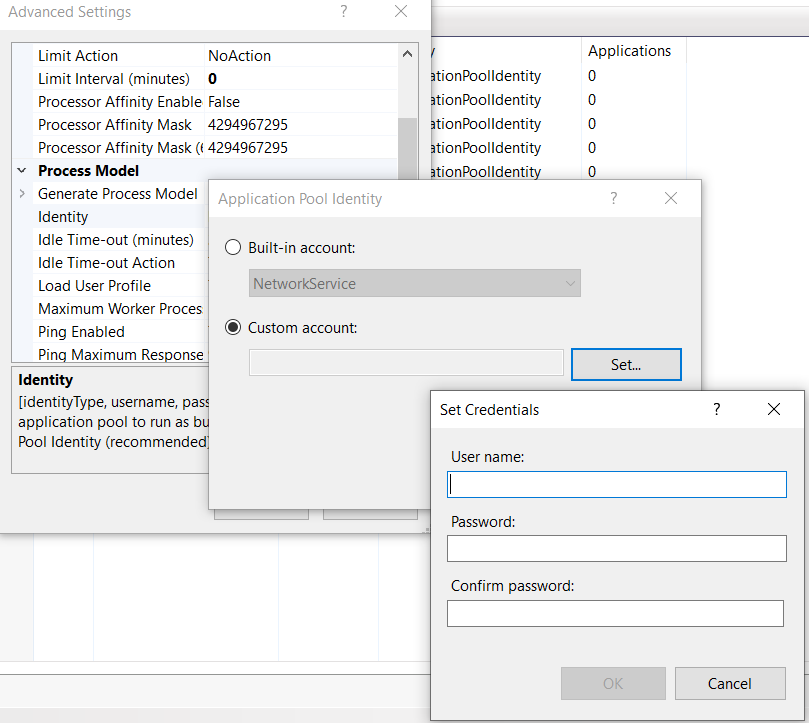
Cliquez droit sur WebClient.Nectari et sélectionnez Paramètres avancés.
-
Naviguez vers le bas jusqu'à Identité.
-
Cliquez sur le bouton d'ellipse sur la droite.
-
Sélectionnez Compte personnalisé.
-
Cliquez sur Régler et saisissez vos identifiants de compte.
-
Cliquez sur OK dans chaque écran.
-
Répétez ces étapes pour le Scheduler API en cliquant droit sur Scheduler.Nectari.
Effectuez ces étapes pour le BI Service :
-
Open Services.
-
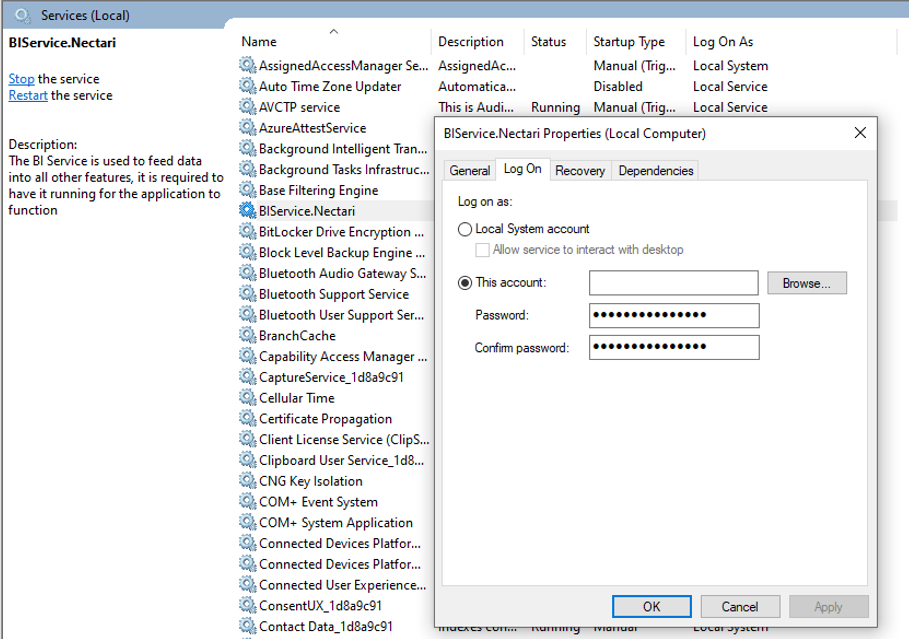
Cliquez droit sur BIService.Nectari.
-
Cliquez sur l'onglet Connexion.
-
Saisissez le mot de passe du compte dans les champs Mot de passe et Confirmez le mot de passe.
-
Cliquez sur OK.
 Je vois cette erreur dans les journaux : "Failed to store ACL rollback information"
L'erreur “SchedSecureObjectsRollback: Failed to store ACL rollback information with error 0x80070002 – continuing” peut parfois se retrouver dans les journaux d'installation, même après une installation réussie avec succès.
Cette erreur est causée par un processus d'arrière-plan qui s'exécute lors de la collecte des informations de retour en arrière en cas d'échec. Cette erreur peut être ignorée car elle est prévue. Elle ne causera aucun problème à l'installation et ne bloquera pas un retour en arrière si nécessaire.
J'ai une erreur pendant l'installation de Nectari sur Windows Server 2012 R2
Vous voyez cette erreur lors de l'étape de préparation de Nectari pendant l'installation : "The components WebClient and Scheduler were not accessible during the preparation phase. Please read the log files for more details."
Cela est dû à un problème d'incompatibilité avec IIS 8.5, qui est utilisé par Windows Server 2012 R2.
Cette erreur peut se produire avec les versions suivantes de Nectari :
-
2022 R1
-
2021 R2.4
-
2021 R1.2
-
9.5.1176
Vous devez appliquer la solution de contournement suivante pour résoudre ce problème.
L'application de la solution de contournement supprimera la sécurité des en-têtes HTTP.
Windows Server 2012 R2 ne sera plus pris en charge à partir du 10 octobre 2023. Nous vous recommandons vivement de passer aux versions ultérieures de Windows Server pour éviter de perdre la prise en charge et de devoir appliquer la solution de contournement.
-
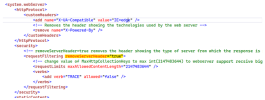
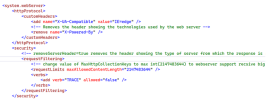
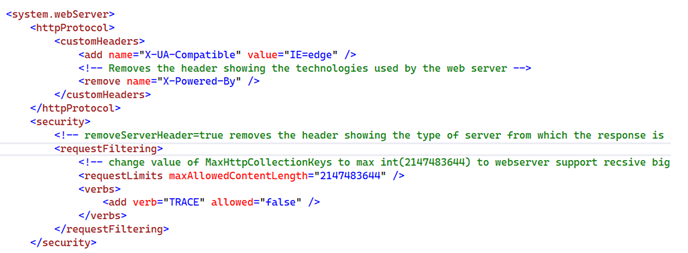
Ouvrez le fichier Web.config. Accédez à C:\Program Files\Nectari\Nectari Server\WebClient\Web.config.
-
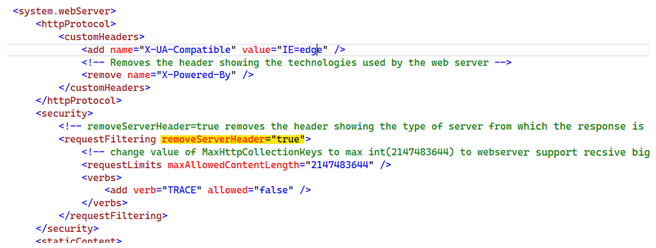
Localisez la balise requestfiltering.
-
Supprimez l'attribut removeServerHeader.
-
Enregistrez le fichier.
-
Redémarrez les pools d'application :
-
Appuyez sur la touche Windows + R pour ouvrir la fenêtre Exécuter.
-
Entrez inetmgr et appuyez sur la touche Entrée.
-
Dans le volet de gauche, cliquez sur la petite flèche pour développer la connexion.
-
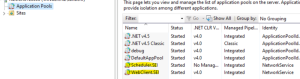
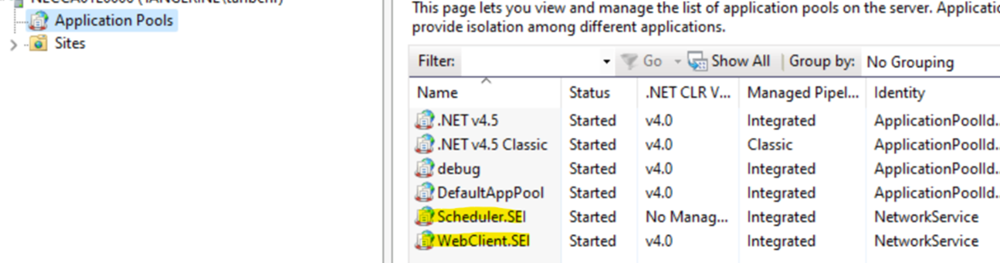
Dans l'onglet Pools d'applications :
-
Cliquez avec le bouton droit de la souris sur Scheduler.Nectari et sélectionnez Démarrer.
-
Cliquez avec le bouton droit de la souris sur WebClient.Nectari et sélectionnez Démarrer.
-
-
 Je vois ce message: "The wizard was interrupted before the component could be completely installed."
Vous voyez un message de retour en arrière (Rolling back action) pendant l'installation et l'assistant affiche un message d'interruption de l'installation à la fin du processus. Ceci est dû au fait que les composants de Nectari ne sont pas installés dans le bon ordre.
Vous devez installer certaines fonctionnalités de IIS sur le serveur de Nectari avant de relancer l'installation du composant.
Sélectionnez les fonctions suivantes sous Serveur Web > Outils de gestion :
-
IIS Management Console
-
IIS Management Compatibility
-
IIS Metabase Compatibility
Windows empêche l'installation à cause d'un fichier non sécurisé.
Vous obtenez une fenêtre contextuelle de Windows et l'installation de Nectari ne peut pas continuer. Cela est dû au fait que Windows a bloqué l'exécutable du serveur pour protéger l'ordinateur.
Pour résoudre ce problème :
-
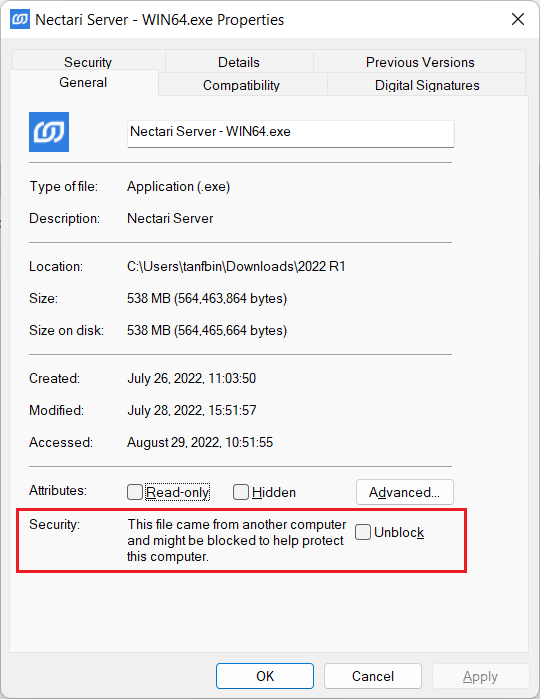
Localisez le fichier Nectari Server - WIN64.exe.
-
Cliquez avec le bouton droit de la souris sur le fichier et sélectionnez Propriétés.
-
Dans l'onglet Général, sélectionnez l'option Débloquer.
-
Cliquez sur OK.
 Je reçois une erreur lors de l'installation du Scheduler API : "L'installateur n'a pas pu configurer les règles d'écriture URL" ou "L'installateur ne peut pas activer l'option Gzip pour le site web du Scheduler."
Lors de l'installation du Scheduler API en HTTPS, certaines règles de réécriture d'URL sont ajoutées au fichier web.config. Vous pouvez recevoir le message d'erreur suivant concernant ces règles :
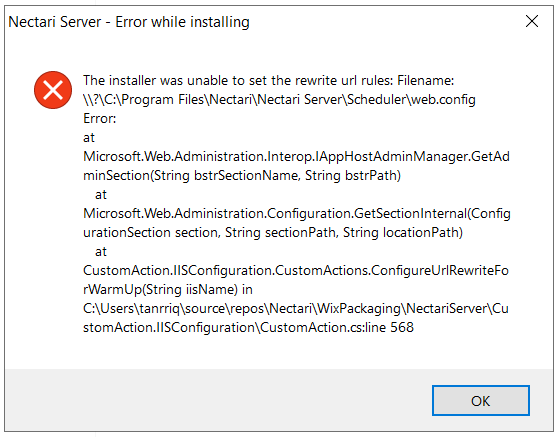
Vous pourriez aussi recevoir le message d'erreur suivant : L'installateur ne peut pas activer l'option Gzip pour le site web du Scheduler.
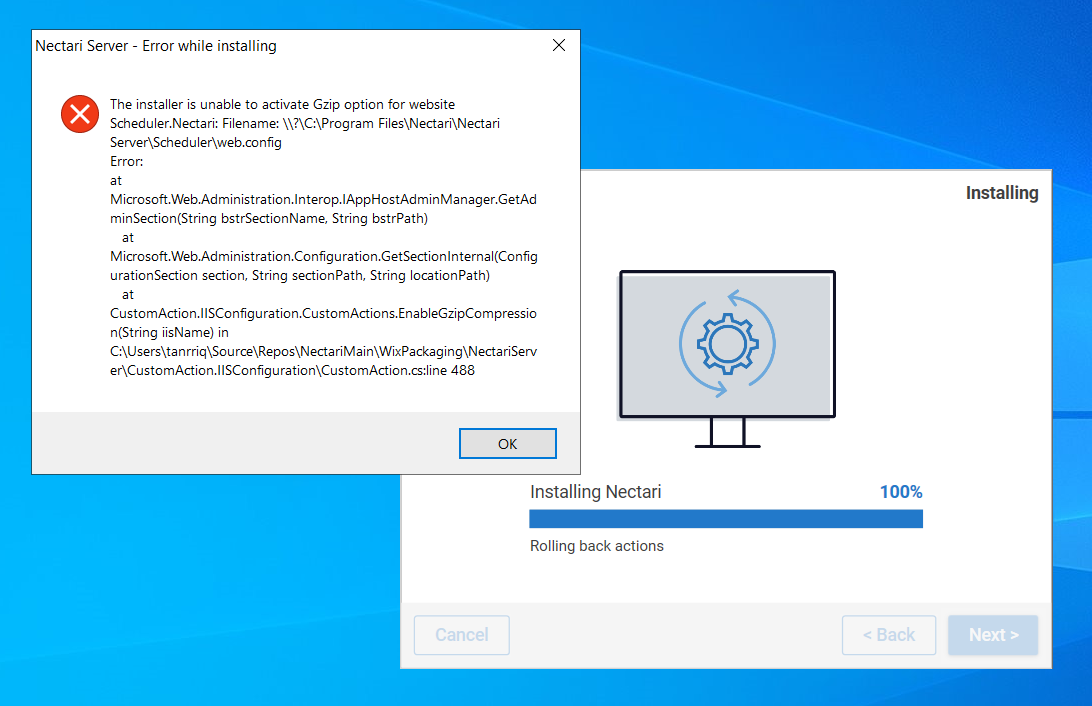
Ce problème peut être causé par votre antivirus qui bloque l'installation de Nectari ou par le fait que le paquet ASP .Net 6 n'est pas détecté par IIS.
Pour corriger le problème :
-
Vérifiez les journaux de votre antivirus et ajoutez une exception temporaire pour C:\Program Files\Nectari\Nectari Server, ou désactivez votre antivirus temporairement.
Si le problème persiste, effectuez ces étapes :
-
Essayez une réparation de .Net 6 sur le serveur :
-
Essayez une réparation de Microsoft .Net runtime 6.x.x (x64)
-
Essayez une réparation de Microsoft .Net runtime 6.x.x (x86)
-
Essayez une réparation de Microsoft ASP.Net Core 6.x.x (x64) – Shared Framework (x64)
-
Essayez une réparation de Microsoft ASP.Net Core 6.x.x (x64) – Shared Framework (x86)
-
Essayez une réparation de Microsoft .Net 6.x.x – Windows Server Hosting
-
-
Essayez une réparation de WebDeploy 3.6 et Web Platform 5.0.
-
Redémarrez le serveur.
-
Installez le paquet du serveur Nectari.