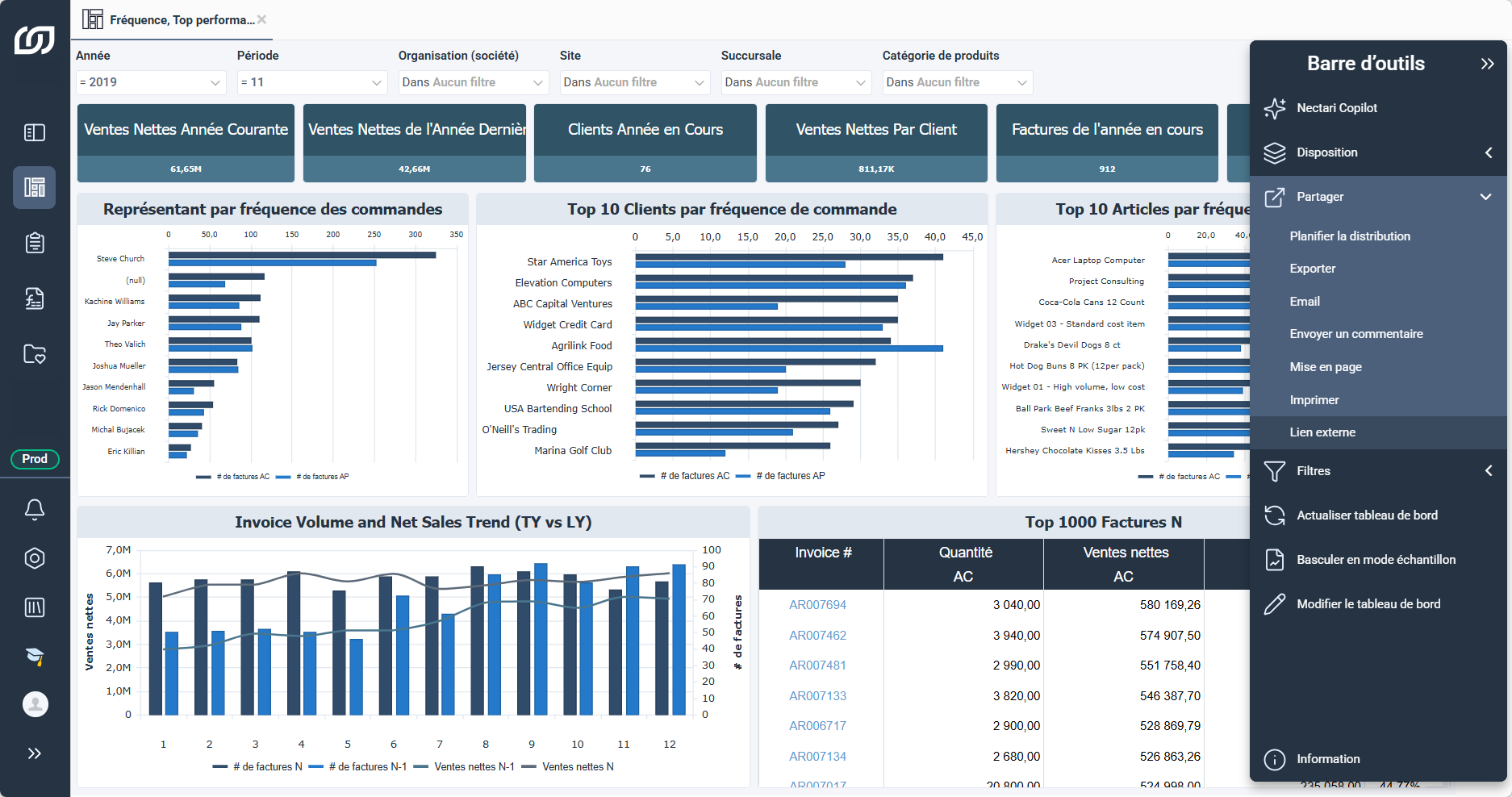
Nectari peut s'afficher dans Acumatica et donner accès aux fonctions d'administration, aux tableaux de bord, aux rapports et aux classeurs. Copiez l'URL de Nectari, puis intégrez-la dans un tableau de bord.Modifier le fichier web.config
- Sur le serveur Nectari, ouvrez
web.config dans C:\Program Files\Nectari\Nectari Server\WebServer. - Remplacez les éléments
<sessionState> et <httpCookies> par ces lignes :<sessionState cookieSameSite="None"/>
<httpCookies httpOnlyCookies="true" requireSSL="true" sameSite="None"/>
- Enregistrez le fichier, puis redémarrez le serveur Nectari au besoin.
Copiez l'URL principale pour intégrer le menu complet, ou l'URL d'une vue ou d'un tableau de bord pour n'intégrer que cet élément.
- Connectez-vous à Nectari.
- Copiez l'URL complète depuis la barre d'adresse du navigateur.
Copier l'URL d'une visualisation
- Dans le panneau de navigation, sélectionnez Modèles de données et vues ou Tableaux de bord.
- Développez les dossiers et ouvrez la vue ou le tableau de bord.
- Dans la barre d'outils de droite, développez Partager et cliquez sur Lien externe.
- Copiez l'URL complète depuis la barre d'adresse du navigateur.
Créer un tableau de bord
- Connectez-vous à Acumatica.
- Dans la barre latérale, sélectionnez Customization, puis cliquez sur Dashboards.
- Cliquez sur +, puis entrez un nom pour le tableau de bord.
- À côté de Owner Role, cliquez sur l'icône loupe.
- Sous Guest Role, sélectionnez Administrator, puis cliquez sur Select.
- Cliquez sur Save.
Publier le tableau de bord
- Cliquez sur Publish to the UI.
- À côté de Workspace, cliquez sur l'icône loupe.
- Sélectionnez l'espace de travail du tableau de bord, comme
Finance ou Inventaire, puis cliquez sur Select. - Cliquez sur Publish.
- Dans la barre latérale, sélectionnez l'espace de travail choisi, comme Finance ou Inventaire.
- Sélectionnez votre tableau de bord, puis cliquez sur Design.
- Cliquez sur Add a new widget, sélectionnez Embedded Page, puis cliquez sur Next.
- Dans Source, collez l'URL principale ou l'URL de la visualisation.
- Dans Caption, entrez une légende, comme
Bilan Nectari. - Cliquez sur Finish.
- Dans la barre latérale, cliquez sur les trois points, puis sur Edit Menu.
- Cliquez sur Add Workspace.
- Dans Icon, sélectionnez dashboard, puis dans Area, sélectionnez l'endroit où ajouter l'espace de travail.
- Dans Title, entrez
Nectari, puis cliquez sur OK. - Cliquez sur Add Menu Item, puis recherchez votre tableau de bord et sélectionnez-le.
- Cliquez sur Add & Close, puis sur Exit Menu Editing.
Épingler Nectari à la barre latérale
- Dans la barre latérale, sélectionnez More Items.
- Survolez l'élément de menu Nectari, puis cliquez sur l'icône épingle.