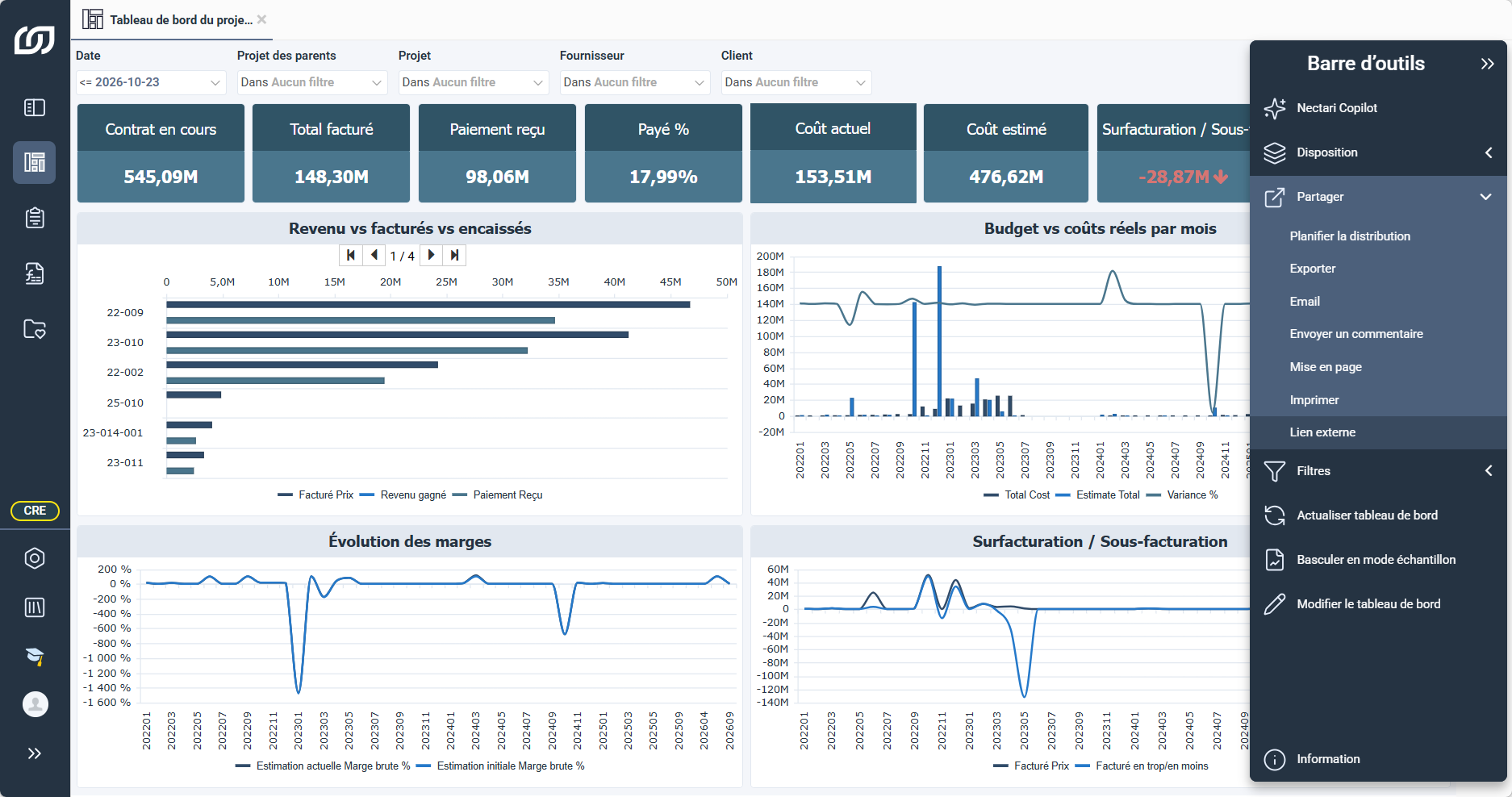
Nectari peut s'afficher dans Sage Intacct et donner accès aux fonctions d'administration, aux tableaux de bord, aux rapports et aux classeurs. Copiez l'URL de Nectari, ajoutez-la à la politique de sécurité du contenu de Sage Intacct, puis intégrez-la dans un tableau de bord ou un écran personnalisé.
Dans le panneau de navigation, sélectionnez Modèles de données et vues ou Tableaux de bord.
Développez les dossiers et ouvrez la vue ou le tableau de bord.
Dans la barre d'outils de droite, développez Partager et cliquez sur Lien externe.
Copiez l'URL complète depuis la barre d'adresse du navigateur.
Pour filtrer une vue intégrée sur un champ Sage Intacct, ajoutez un filtre à l'URL. Par exemple, un filtre sur le numéro de client s'écrit f=[Arinvoice_1.Customerid]='{!CUSTOMER.CUSTOMERID!}'.
Développez Applications, puis sous Services de plateforme, cliquez sur Clics de lien intelligent.
Cliquez sur Ajouter, sélectionnez l'objet dans lequel intégrer Nectari, puis cliquez sur Suivant.
Dans Cible, collez l'URL de la visualisation.
Entrez la hauteur et la largeur, puis cliquez sur Suivant.
Dans Libellé et Identifiant de lien intelligent, entrez un nom pour la visualisation.
Sélectionnez l'onglet où le champ s'affiche, puis cliquez sur Terminé.
Nommez le Libellé d'après la visualisation intégrée, comme Bilan Nectari ou Balance âgée CF Nectari. Ce nom devient celui de l'onglet ou du champ dans Sage Intacct.