Connecteur source Salesforce
Le connecteur source Salesforce permet à DataSync de récupérer des données depuis Salesforce et de les charger dans l'entrepôt de données. La configuration se fait en deux étapes : créer une application cliente externe dans Salesforce pour autoriser l'accès, puis créer la connexion source dans DataSync en utilisant les identifiants de cette application. Les deux configurations se renvoient l’une à l’autre. Il est donc recommandé de garder Salesforce et DataSync ouverts côte à côte pendant la configuration.
Une fois la connexion source créée, configurez la connexion de destination pour finaliser l'installation.
Étape 1 : Configurer une application cliente externe dans Salesforce
Créer une application cliente externe
- Connectez-vous à Salesforce.
- Cliquez sur l'icône engrenage en haut à droite, puis sélectionnez Configuration.
- Sous Outils de la plate-forme, développez Applications, puis sélectionnez Gestionnaire d'applications.
- Cliquez sur Nouvelle application cliente externe en haut à droite.
- Complétez tous les champs obligatoires sous Informations de base.
- Sous API (Activer les paramètres OAuth), cochez Activer OAuth.
- Dans URL de rappel, collez l'URL affichée dans les propriétés de la connexion dans DataSync.
- Dans Domaines OAuth disponibles, sélectionnez les portées nécessaires et déplacez-les vers Domaines OAuth sélectionnés à l'aide de la flèche. Les portées varient selon la configuration Salesforce et les données à récupérer.
- Décochez Demander l'extension Clé de preuve pour l'échange de code (PKCE).
- Cliquez sur Créer.
Récupérer les identifiants de l'application
- Sous Outils de la plate-forme, développez Applications.
- Développez Applications clientes externes et sélectionnez Utilisation de OAuth.
- Sélectionnez l'application.
- Ouvrez l'onglet Paramètres, puis développez Paramètres OAuth.
- Cliquez sur Clé et secret consommateur.
- Copiez la Clé consommateur (correspond à l'ID client dans DataSync) et le Secret consommateur (correspond au Secret client). Ces deux valeurs sont nécessaires à l'étape suivante.
Étape 2 : Créer la connexion source dans DataSync
- Connectez-vous à DataSync.
- Depuis l'écran d'accueil, sélectionnez Connexions.
- À côté de Connexions de la source, cliquez sur Nouveau.
- Sélectionnez Salesforce.
- Renseignez toutes les propriétés de la connexion requises.
- (Facultatif) Dans le panneau Autres propriétés de la connexion, cliquez sur Ajouter une propriété et renseignez les paramètres nécessaires.
- Configurez les paramètres avancés selon l'environnement, notamment le Type de suivi.
- Attendez 2 à 10 minutes avant d'enregistrer pour que Salesforce finalise l'enregistrement de la nouvelle application.
- Cliquez sur Enregistrer.
Salesforce a besoin de 2 à 10 minutes pour enregistrer complètement une nouvelle application. Si la connexion est créée trop tôt, une erreur invalid_client_id s'affiche. Dans ce cas, modifiez la connexion, cliquez sur Authentifier et Enregistrer, puis sur Autoriser pour finaliser.
Paramètres
Propriétés de la connexion
| Paramètre | Description |
|---|---|
| Description | Nom unique pour la connexion. Exemple : Salesforce. |
| URL de rappel | URL de redirection générée automatiquement par DataSync. À coller dans l'application cliente externe dans Salesforce. Exemple : 3MVG9k02hQhyUgQDmCknDvKr8oP35RkPV6Uc4j7vP9KQH8bM2NwL1JpYz853vQrc2bN1aD6yR5tK9pE4mW0fG. |
| ID client | Clé consommateur de l'application cliente externe dans Salesforce. Exemple : 3MVG9k02hQhyUgQDmCknDvKr8oP35RkPV6Uc4j7vP9KQH8bM2NwL1JpYz853vQrc2bN1aD6yR5tK9pE4mW0fG. |
| Secret client | Secret consommateur de l'application cliente externe dans Salesforce. Exemple : 7B6F9C8F2E1A5BZC9D0E3F4A7B6C7D8E9F0G1B2C3D4E5FEA7B8C9D0E1F293B4C. |
| Verbosité | Niveau de détail écrit dans le journal. Chaque niveau inclut les informations du niveau précédent.
|
| Activer le pooling | Active le pooling de connexions pour améliorer les performances. |
| Délai d'inactivité du pool | Durée d'inactivité maximale en secondes avant qu'une connexion soit retournée au pool. |
| Taille maximale du pool | Nombre maximum de connexions autorisées dans le pool. |
| Temps d'attente du pool | Temps d'attente maximal en secondes pour obtenir une connexion avant qu'une erreur soit générée. |
Autres propriétés de la connexion
Ce panneau permet de saisir des propriétés de chaîne de connexion absentes du panneau principal. Pour chaque propriété, choisissez Visible ou Crypté. Utilisez Crypté pour les valeurs sensibles comme les mots de passe : la valeur est masquée dans l'interface et stockée de façon chiffrée.
| Paramètre | Description |
|---|---|
| Propriété | Propriété de chaîne de connexion qui définit l'action ou le comportement. Exemple : ReadOnly. |
| Valeur | Valeur associée à la propriété. Exemple : True. |
| Type | Visibilité de la propriété : Visible ou Crypté. |
Paramètres avancés
Ces paramètres contrôlent le suivi des modifications, la configuration horaire et le traitement des données lors de l'extraction. À ajuster selon l'environnement pour garantir des résultats précis.
| Paramètre | Description |
|---|---|
| Type de suivi | Méthode de suivi des modifications : Aucun ou Date. |
| Région | Région du connecteur, si applicable. |
| Fuseau horaire | Fuseau horaire du serveur d'application Salesforce. |
| Décalage horaire | Décalage en secondes pour compenser les problèmes de synchronisation lors de la sélection des données. Valeur minimale : 0. Valeur maximale : 3600 secondes. |
| Taille des lots | Nombre de lignes traitées par lot lors de l'extraction. Des lots plus grands peuvent améliorer les performances mais augmentent la consommation mémoire. Valeur par défaut : 2000. Maximum recommandé : 10000. Dans la plupart des cas, la valeur par défaut convient. |
Exemple de configuration
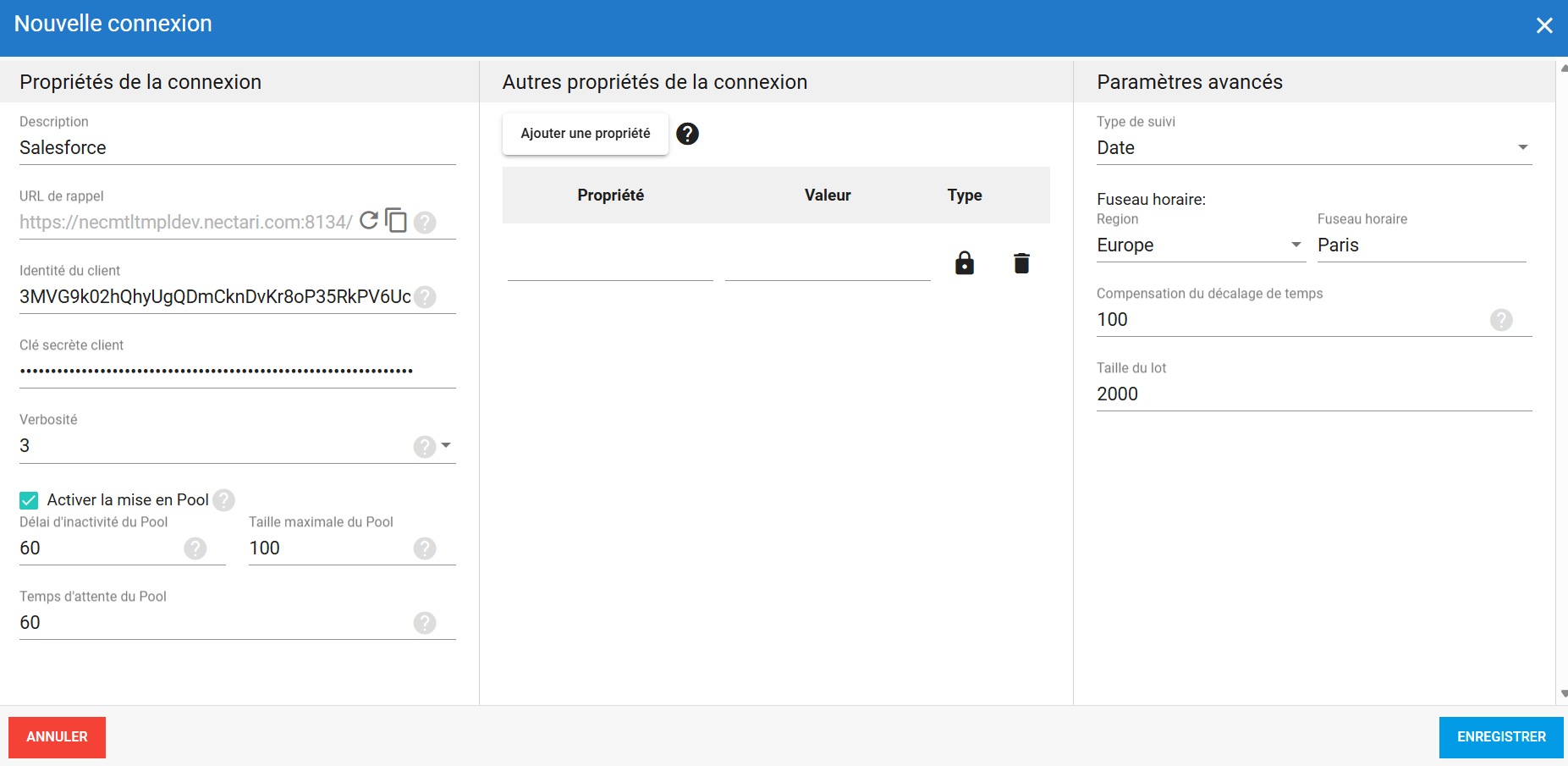
Mettre à jour l'URL de rappel d'une application existante
Si l'application est déjà configurée et que seule l'URL de rappel doit être modifiée :
- Connectez-vous à Salesforce.
- Cliquez sur l'icône engrenage en haut à droite, puis sélectionnez Configuration.
- Sous Outils de la plate-forme, développez Applications, puis Applications clientes externes.
- Sélectionnez Utilisation de OAuth.
- Choisissez l'application, puis ouvrez l'onglet Paramètres.
- Cliquez sur Modifier en haut à droite.
- Mettez à jour l'URL de rappel.
- Cliquez sur Enregistrer.