Connecteur source HubSpot
Le connecteur source HubSpot permet à DataSync de récupérer les données de HubSpot et de les charger dans un entrepôt de données. L'authentification se fait via un jeton d'accès d'application privée HubSpot, qui donne à DataSync un accès sécurisé aux données que l'application est autorisée à récupérer.
Une fois la connexion source créée, configurez la connexion de destination pour finaliser l'installation.
Étape 1 : créer une application privée dans HubSpot
La connexion entre DataSync et HubSpot nécessite un jeton d'accès d'application privée. Dans DataSync, définir la propriété AuthScheme sur PrivateAppToken et OAuthAccessToken sur la valeur du jeton, dans les propriétés supplémentaires de la connexion. Pour plus de détails sur les applications privées, consultez la documentation HubSpot sur les applications privées.
- Connectez-vous à HubSpot.
- Cliquez sur l'icône engrenage dans le coin supérieur droit pour ouvrir Paramètres.
- Dans la barre latérale gauche, sélectionnez Intégrations, puis Applications légacy.
- Cliquez sur Créer, puis choisissez Privée.
- Dans l'onglet Informations de base, saisissez le nom de l'application et, facultativement, une description.
- Sélectionnez l'onglet Scopes et cliquez sur Ajouter un nouveau scope.
- Sélectionnez Lecture ou Écriture pour chaque scope nécessaire à l'application. Ces scopes déterminent les données HubSpot que DataSync peut récupérer. Se référer aux propriétés
OAuthRequiredScopesetOAuthOptionalScopespour les sélections recommandées. - Cliquez sur Mettre à jour, puis sur Créer l'application.
- Vérifiez les informations du jeton d'accès et cliquez sur Continuer la création.
- Cliquez sur Afficher le jeton pour révéler le jeton d'accès.
- Cliquez sur Copier pour copier le jeton.
Ce jeton sera utilisé comme valeur pour deux propriétés supplémentaires dans DataSync : OAuthAccessToken et AuthScheme.
Récupérer le jeton d'accès
- Cliquez sur l'icône engrenage dans le coin supérieur droit pour ouvrir Paramètres.
- Dans la barre latérale gauche, sélectionnez Intégrations, puis Applications légacy.
- Sélectionnez l'application privée et ouvrez l'onglet Auth.
- Cliquez sur Afficher le jeton, puis sur Copier.
Étape 2 : créer la connexion source dans DataSync
- Connectez-vous à DataSync.
- Depuis l'écran d'accueil, sélectionnez Connexions.
- À côté de Connexions de la source, cliquez sur Nouveau.
- Sélectionnez HubSpot.
- Complétez toutes les propriétés de connexion requises.
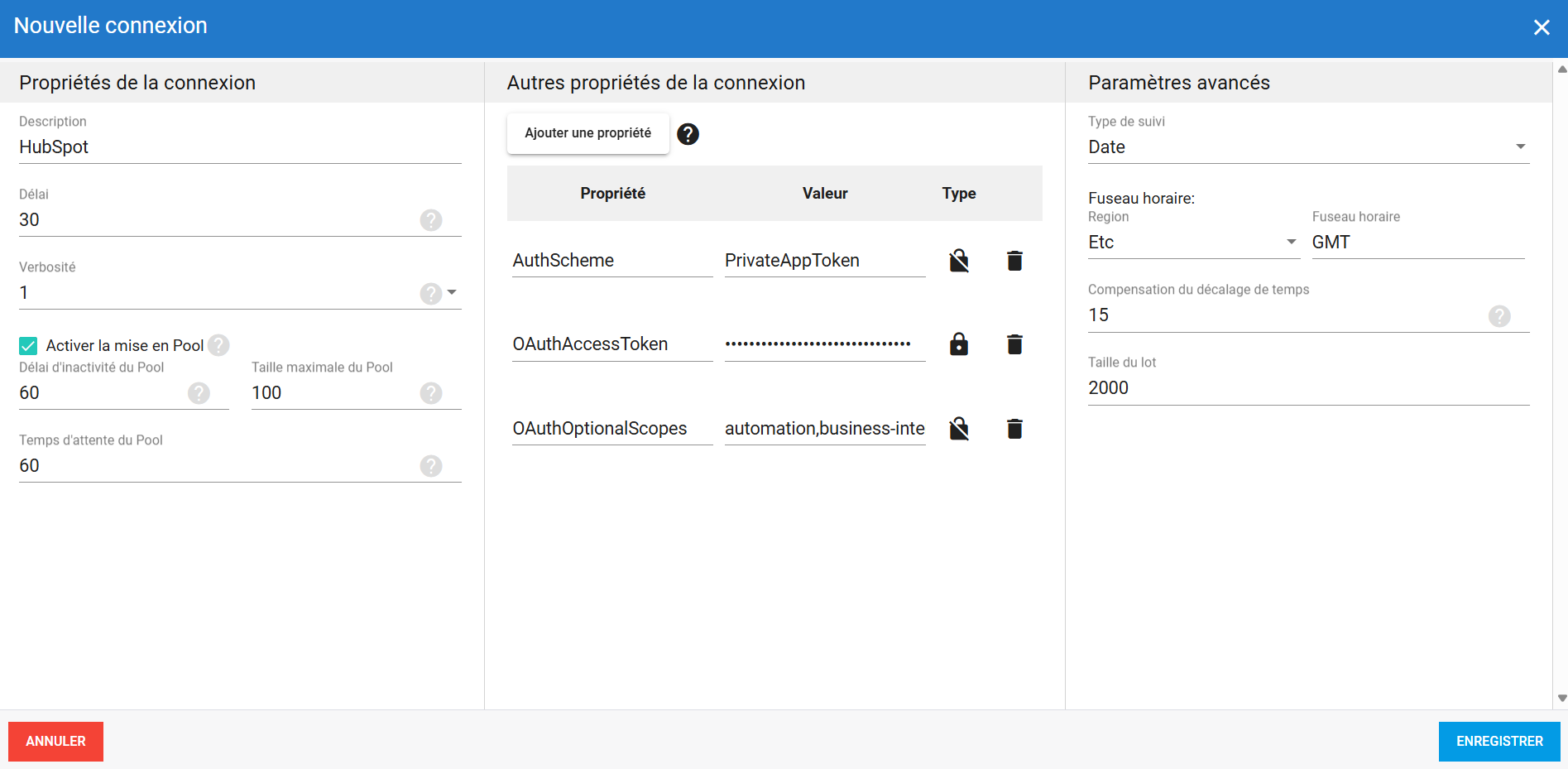
- (Facultatif) Dans le panneau Autres propriétés de la connexion, cliquez sur Ajouter une propriété et définissez les paramètres supplémentaires nécessaires.
- Configurez les paramètres avancés selon votre environnement, notamment le Type de suivi.
- Cliquez sur Enregistrer.
Propriétés de la connexion
| Propriété | Description |
|---|---|
| Description | Nom unique attribué à la connexion. Exemple : HubSpot. |
| Délai | Durée en secondes avant l'expiration d'une tentative de connexion ou d'une exécution de requête. |
| Verbosité | Contrôle le niveau de détail écrit dans le journal. Chaque niveau inclut tout ce qui précède plus des informations supplémentaires.
|
| Activer le pooling | Active le pooling de connexions, qui conserve un ensemble de connexions ouvertes et les réutilise entre les extractions au lieu d'ouvrir une nouvelle connexion à chaque fois. Réduit la charge et améliore les performances lorsque plusieurs extractions s'exécutent en même temps. |
| Délai d'inactivité du pool | Temps d'inactivité maximal en secondes avant qu'une connexion soit retournée au pool. |
| Taille maximale du pool | Nombre maximum de connexions autorisées dans le pool en même temps. |
| Temps d'attente du pool | Temps d'attente maximal en secondes pour obtenir une connexion avant qu'une erreur ne soit générée. |
Autres propriétés de la connexion
Ce panneau permet d'ajouter des propriétés de chaîne de connexion qui ne figurent pas dans le panneau Propriétés de la connexion. Pour les valeurs sensibles comme les mots de passe, choisissez le type Crypté. La valeur reste alors masquée dans l'interface et stockée de façon chiffrée côté serveur.
| Propriété | Description |
|---|---|
OAuthAccessToken | Jeton d'accès de l'application privée HubSpot. Exemple : pat-na1-12345678-abcdefgh-ijklmno. |
OAuthOptionalScopes | Liste de scopes API disponibles pour l'application, séparés par des virgules. À ajuster selon les données à récupérer. Exemple : automation,business-intelligence,crm.lists.read,crm.objects.contacts.read,crm.objects.deals.read,oauth. |
AuthScheme | Schéma d'authentification pour la connexion. Définir sur PrivateAppToken lors de l'utilisation d'un jeton d'accès d'application privée. |
Paramètres avancés
Ces paramètres déterminent la façon dont le connecteur suit les modifications de données, gère l'heure et la région, et traite les enregistrements pendant l'extraction. Ajustez-les selon votre environnement Hubspot afin que les résultats restent exacts et cohérents.
| Paramètre | Description |
|---|---|
| Type de suivi | Méthode de suivi des modifications de données : Aucun ou Date. |
| Region | Paramètre régional du connecteur, si la configuration l'exige. |
| Fuseau horaire | Fuseau horaire correspondant à l'environnement Hubspot. |
| Décalage de temps | Décalage d'actualisation en secondes pour compenser les écarts de synchronisation lors de la sélection des enregistrements. Minimum 0, maximum 3600. |
| Taille du lot | Nombre d'enregistrements traités par lot lors de l'extraction. Des lots plus grands peuvent améliorer les performances mais consomment davantage de mémoire. La valeur par défaut est 2000, le maximum est 10000. À ajuster selon la vitesse du réseau et les performances du disque. La valeur par défaut convient dans la plupart des cas. |
Exemple de configuration