Connecteur source Acumatica
Le connecteur source Acumatica dans DataSync permet de récupérer les données d'un ou plusieurs locataires Acumatica et de les charger dans un entrepôt de données. Dans Acumatica, les locataires représentent des entreprises individuelles. Au moins un locataire (tenant) doit être configuré avant de créer la connexion.
Avant de créer des connexions source dans DataSync, vérifier que l'environnement Acumatica est correctement configuré. Le fuseau horaire d'Acumatica doit correspondre à celui spécifié dans DataSync, sous peine de problèmes de synchronisation. DataSync propose deux modes d'authentification : Basic et OAuth 2.0. Pour OAuth 2.0, une application connectée doit également être enregistrée dans Acumatica pour générer les identifiants nécessaires à la connexion. Il est conseillé de garder Acumatica et DataSync ouverts côte à côte pendant ces étapes.
La configuration recommandée consiste à créer deux connexions source par locataire : une connexion avec actualisation, qui utilise le suivi par date pour les chargements incrémentiels basés sur le champ LastModifiedDate, et une connexion sans actualisation pour les tables sans champ de suivi, généralement des tables de référence de petite taille. Pour une première configuration d'Acumatica, le guide d'installation Acumatica détaille la création des deux connexions dans le cadre de la configuration complète.
Le projet de personnalisation Nectari doit être importé et publié dans Acumatica avant de configurer la connexion.
Une fois la connexion source créée, configurez la connexion de destination pour finaliser l'installation.
Étape 1 : configurer Acumatica
Les noms d'éléments affichés dans Acumatica peuvent varier selon la configuration de votre instance (par exemple, le pack de langue français-canadien) et selon les préférences de chaque utilisateur. Les termes anglais ci-dessous sont fournis à titre de référence, au cas où votre interface s'afficherait en anglais.
Vérifier les locataires
- Connectez-vous à Acumatica.
- Dans le menu principal, sélectionnez System Management (Gestion du système). Sinon, More Items (Plus d'éléments).
- Sous System Maintenance (Maintenance du système), sélectionnez Tenants (Locataires) pour voir tous les locataires enregistrés dans l'instance.
Confirmer le fuseau horaire
- Sélectionnez l'icône de profil dans le coin supérieur droit.
- Cliquez sur My Profile (Mon profil).
- Dans General Info (Informations générales), notez le fuseau horaire.
Créer l'ID client et le secret client
Les étapes suivantes s'appliquent uniquement aux configurations OAuth 2.0. Pour l'authentification Basic, passez directement à l'Étape 2.
- Dans Acumatica, sélectionnez Integration (Intégration). Sinon, More Items (Plus d'éléments).
- Sous Preferences (Préférences), sélectionnez Connected Applications (Applications connectées).
- Cliquez sur l'icône + pour ajouter un nouvel enregistrement.
- Dans Client Name (Nom du client), saisissez
OAuthou un autre nom unique. - Dans Flow (Flux), sélectionnez Authorization Code (Code d'autorisation).
- Cliquez sur Save (Enregistrer). L'ID Client (Client ID) est généré automatiquement.
- Sélectionnez l'onglet Secrets et cliquez sur Add Shared Secret (Ajouter Secret partagé).
- Saisissez une description.
- Copiez la valeur dans Value (Valeur) et conservez-la en lieu sûr.
- Cliquez sur OK.
Étape 2 : créer la connexion source dans DataSync
Configurer la connexion
- Connectez-vous à DataSync.
- Depuis l'écran d'accueil, sélectionnez Connexions.
- À côté de Connexions de la source, cliquez sur Nouveau.
- Sélectionnez Acumatica.
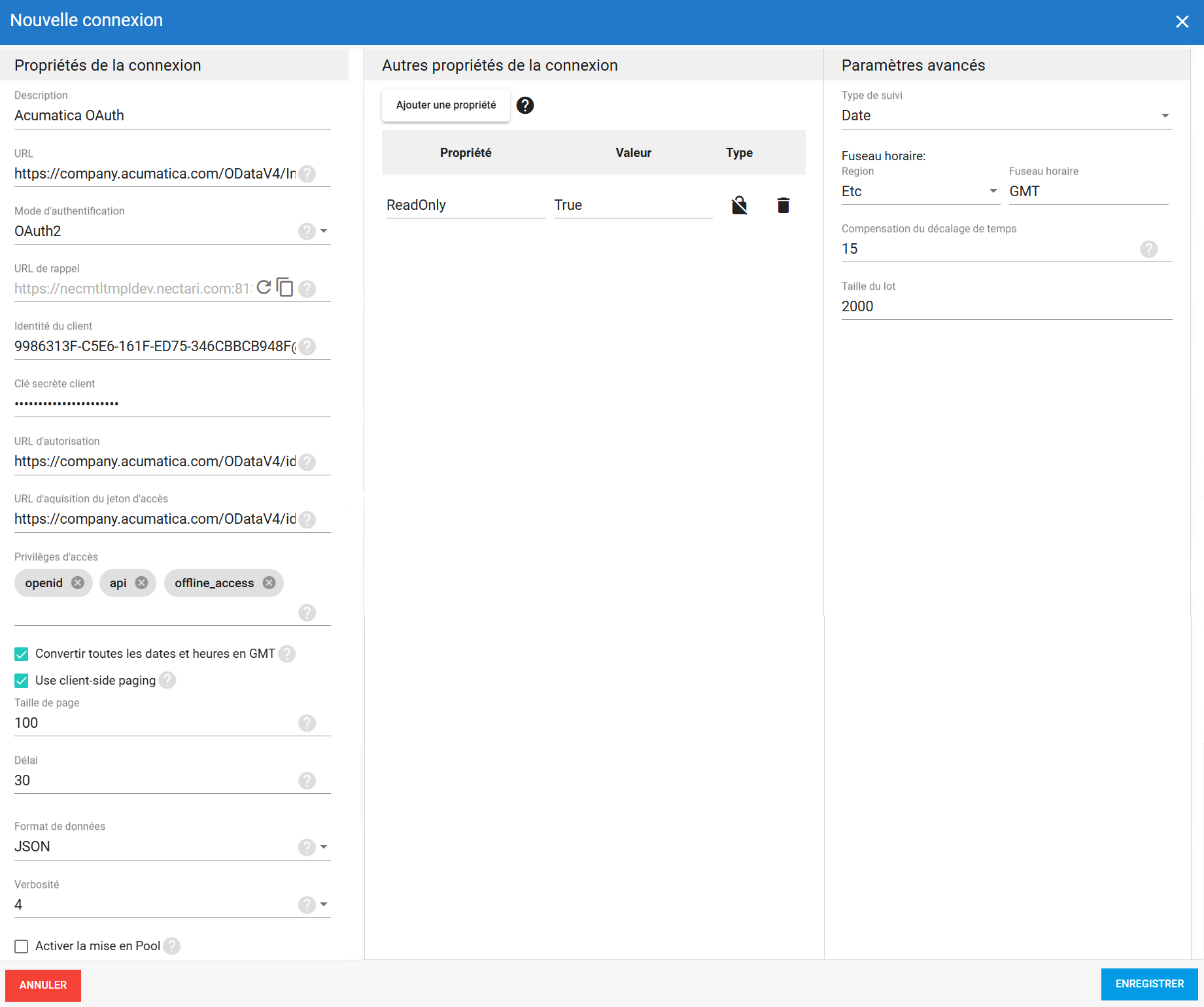
- Complétez toutes les propriétés de connexion requises.
- Copiez l'URL de rappel depuis le panneau Propriétés de la connexion.
Ajouter l'URL de rappel dans Acumatica
- Dans Acumatica, sélectionnez Integration (Intégration) .Sinon, cliquez sur More Items (Plus d'éléments).
- Sous Preferences (Préférences), sélectionnez Connected Applications (Applications connectées).
- Dans Client ID (ID Client), sélectionnez l'application connectée créée précédemment.
- Sélectionnez l'onglet Redirect URIs (URIs de redirection).
- Cliquez sur l'icône + pour ajouter une ligne.
- Collez l'URL dans la nouvelle ligne.
- Cliquez sur Save (Enregistrer).
Authentifier et autoriser
- (Facultatif) Dans le panneau Autres propriétés de la connexion, cliquez sur Ajouter une propriété et définissez les paramètres supplémentaires nécessaires.
- Configurez les paramètres avancés selon votre environnement, notamment le Type de suivi.
- Cliquez sur Enregistrer.
Propriétés de la connexion
| Propriété | Description |
|---|---|
| Description | Nom unique attribué à la connexion. Exemple : Acumatica Refresh. |
| URL | URL de l'instance Acumatica. Conserver %20 pour les espaces, comme affiché dans le navigateur. Exemple : https://company.acumatica.com/ODataV4/InstanceName. |
| Mode d'authentification | Basic ou OAuth2. |
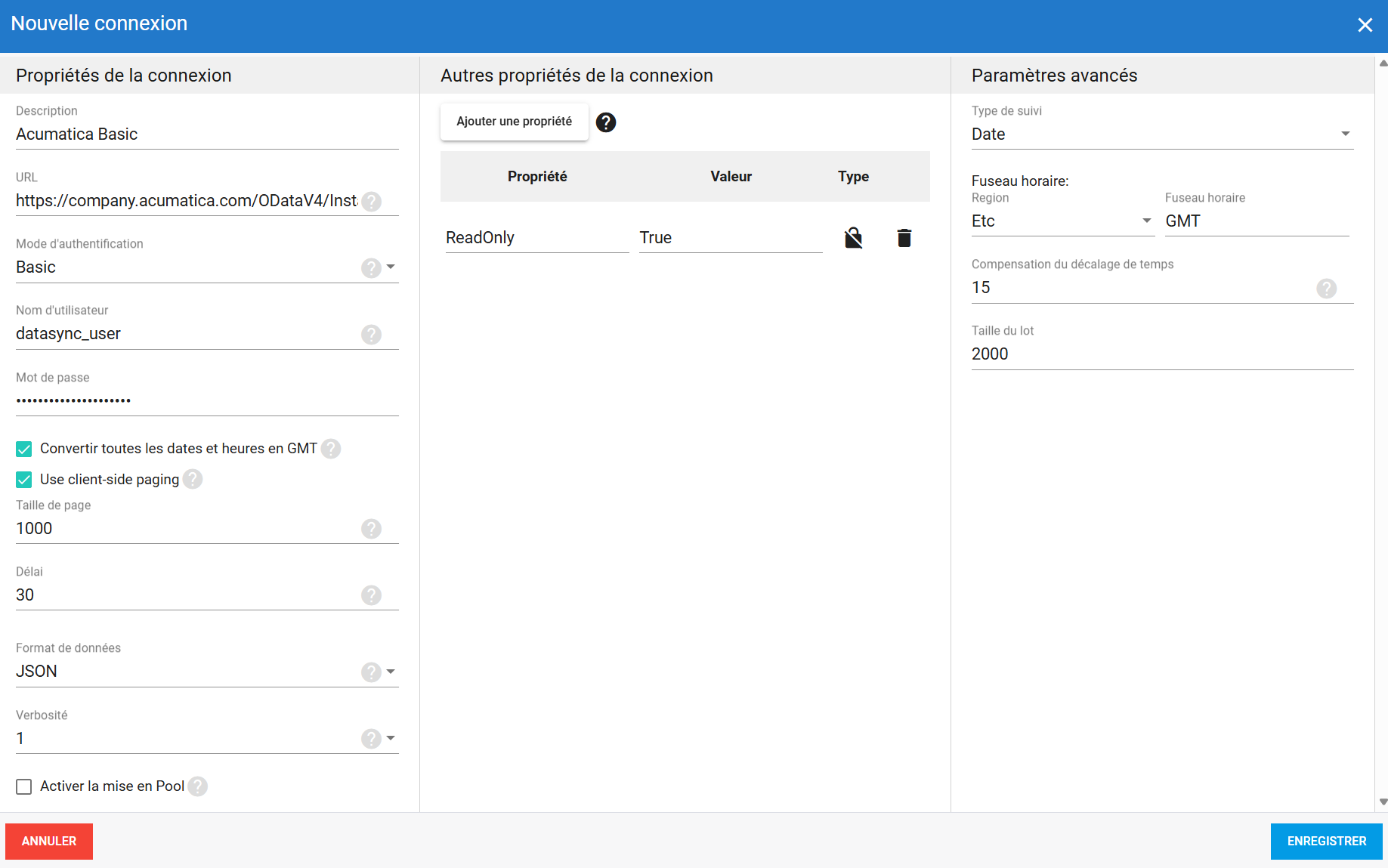
| Nom d'utilisateur | Basic uniquement Identifiant de connexion disposant des permissions API requises. |
| Mot de passe | Basic uniquement Mot de passe associé à ce compte. |
| URL de rappel | OAuth uniquement URL de redirection générée automatiquement par DataSync. Doit être ajoutée à l'application connectée dans Acumatica. |
| ID client | OAuth uniquement Identifiant attribué lors de l'enregistrement de l'application connectée. Exemple : 9986313F-C5E6-161F-ED75-346CBBCB948F@Company. |
| Secret client | OAuth uniquement Secret attribué pour l'application connectée. Exemple : ZIRz91x0ZSn_bunidUlZsB. |
| URL d'autorisation | OAuth uniquement URL utilisée pour obtenir le code d'autorisation. Ajouter identity/connect/authorize à l'URL de base Acumatica. Exemple : https://company.acumatica.com/ODataV4/identity/connect/authorize. |
| URL du jeton d'accès | OAuth uniquement URL utilisée pour échanger le code d'autorisation contre un jeton d'accès. Ajouter identity/connect/token à l'URL de base Acumatica. Exemple : https://company.acumatica.com/ODataV4/identity/connect/token. |
| Privilèges d'accès | OAuth uniquement Autorisations demandées à Acumatica. Valeurs par défaut : openid, api, offline_access. |
| Convertir toutes les dates et heures en GMT | Convertit en GMT toutes les valeurs DateTime. Recommandé lorsque l'environnement Acumatica s'exécute dans un fuseau horaire différent et que des horodatages cohérents sont nécessaires. |
| Pagination côté client | Active la pagination côté client pour les grands volumes de données. Lorsqu'activée, les données sont récupérées par pages plutôt qu'en une seule fois. |
| Taille de page | Nombre maximum de résultats retournés par page lorsque la pagination côté client est activée. Des valeurs plus élevées retournent davantage de lignes par page mais augmentent le risque d'expiration. |
| Délai | Durée en secondes avant l'expiration d'une tentative de connexion ou d'une exécution de requête. |
| Format des données | Format des données récupérées : ATOM ou JSON. |
| Verbosité | Contrôle le niveau de détail écrit dans le journal. Chaque niveau inclut tout ce qui précède plus des informations supplémentaires.
|
| Activer le pooling | Active le pooling de connexions, qui conserve un ensemble de connexions ouvertes et les réutilise entre les extractions au lieu d'ouvrir une nouvelle connexion à chaque fois. Réduit la charge et améliore les performances lorsque plusieurs extractions s'exécutent en même temps. |
| Délai d'inactivité du pool | Temps d'inactivité maximal en secondes avant qu'une connexion soit retournée au pool. |
| Taille maximale du pool | Nombre maximum de connexions autorisées dans le pool en même temps. |
| Temps d'attente du pool | Temps d'attente maximal en secondes pour obtenir une connexion avant qu'une erreur ne soit générée. |
Autres propriétés de la connexion
Ce panneau permet d'ajouter des propriétés de chaîne de connexion qui ne figurent pas dans le panneau Propriétés de la connexion. Pour les valeurs sensibles comme les mots de passe, choisissez le type Crypté. La valeur reste alors masquée dans l'interface et stockée de façon chiffrée côté serveur.
| Propriété | Description |
|---|---|
| Propriété | Propriété de la chaîne de connexion définissant l'action ou le comportement. Exemple : ReadOnly. |
| Valeur | Valeur associée à la propriété. Exemple : True. |
| Type | Visibilité de la valeur : Visible ou Crypté. |
Paramètres avancés
Ces paramètres déterminent la façon dont le connecteur suit les modifications de données, gère l'heure et la région, et traite les enregistrements pendant l'extraction. Ajustez-les selon votre environnement Acumatica afin que les résultats restent exacts et cohérents.
| Paramètre | Description |
|---|---|
| Type de suivi | Méthode de suivi des modifications de données : Aucun ou Date. |
| Region | Paramètre régional du connecteur, si la configuration l'exige. |
| Fuseau horaire | Fuseau horaire correspondant à l'environnement Acumatica. |
| Décalage de temps | Décalage d'actualisation en secondes pour compenser les écarts de synchronisation lors de la sélection des enregistrements. Minimum 0, maximum 3600. |
| Taille du lot | Nombre d'enregistrements traités par lot lors de l'extraction. Des lots plus grands peuvent améliorer les performances mais consomment davantage de mémoire. La valeur par défaut est 2000, le maximum est 10000. À ajuster selon la vitesse du réseau et les performances du disque. La valeur par défaut convient dans la plupart des cas. |
Exemple de configuration avec authentification Basic
Exemple de configuration avec authentification OAuth