Connecteur source MS Dynamics 365 BC
Le connecteur source MS Dynamics 365 BC permet à DataSync de récupérer les données métier de Microsoft Dynamics 365 Business Central via ses points de terminaison API disponibles, et de les charger dans un entrepôt de données. La configuration se fait en deux parties qui se référencent mutuellement : l'enregistrement d'une application dans le portail Azure pour autoriser l'accès de DataSync, puis la création d'une connexion source dans DataSync à partir des identifiants de cette application. Il est conseillé de garder le portail Azure et DataSync ouverts côte à côte pendant ces étapes.
DataSync propose deux modes d'authentification pour ce connecteur : OAuth 2.0 et Basic. OAuth 2.0 est recommandé et requis pour les déploiements cloud.
Une fois la connexion source créée, configurez la connexion de destination pour finaliser l'installation.
Étape 1 : configurer l'accès dans Azure et Business Central
Attribuer les permissions utilisateur
- Connectez-vous à Dynamics 365 Business Central.
- Sélectionnez la loupe dans le coin supérieur droit.
- Recherchez
Utilisateurs. - Sélectionnez Utilisateurs sous Administration.
- Sélectionnez le compte utilisateur à utiliser pour la connexion DataSync.
- Dans Ensembles de permissions utilisateur, attribuez les permissions requises pour la connexion. Les modifications sont enregistrées automatiquement.
Enregistrer une application dans le portail Azure
- Connectez-vous au portail Azure avec un compte administrateur.
- Sous Services Azure, sélectionnez Plus de services.
- Recherchez Enregistrements d'application et sélectionnez-le.
- Cliquez sur Nouvel enregistrement.
- Saisissez un nom pour l'application et sélectionnez les types de comptes pris en compte.
- (Facultatif) Ajoutez une URL de redirection.
- Retournez à la page Enregistrements d'application et sélectionnez le nouvel enregistrement.
- Dans le panneau de navigation à gauche, sélectionnez Autorisations API et ajoutez les permissions nécessaires à l'application.
- Accordez le consentement administrateur si nécessaire.
- Dans le panneau de navigation à gauche, sélectionnez Certificats et secrets et créez un nouveau secret client.
La valeur du secret n'est affichée qu'une seule fois. Copiez-la et conservez-la en lieu sûr avant de quitter la page.
Étape 2 : créer la connexion source dans DataSync
Configurer la connexion
- Connectez-vous à DataSync.
- Depuis l'écran d'accueil, sélectionnez Connexions.
- À côté de Connexions de la source, cliquez sur Nouveau.
- Sélectionnez MS Dynamics 365 BC.
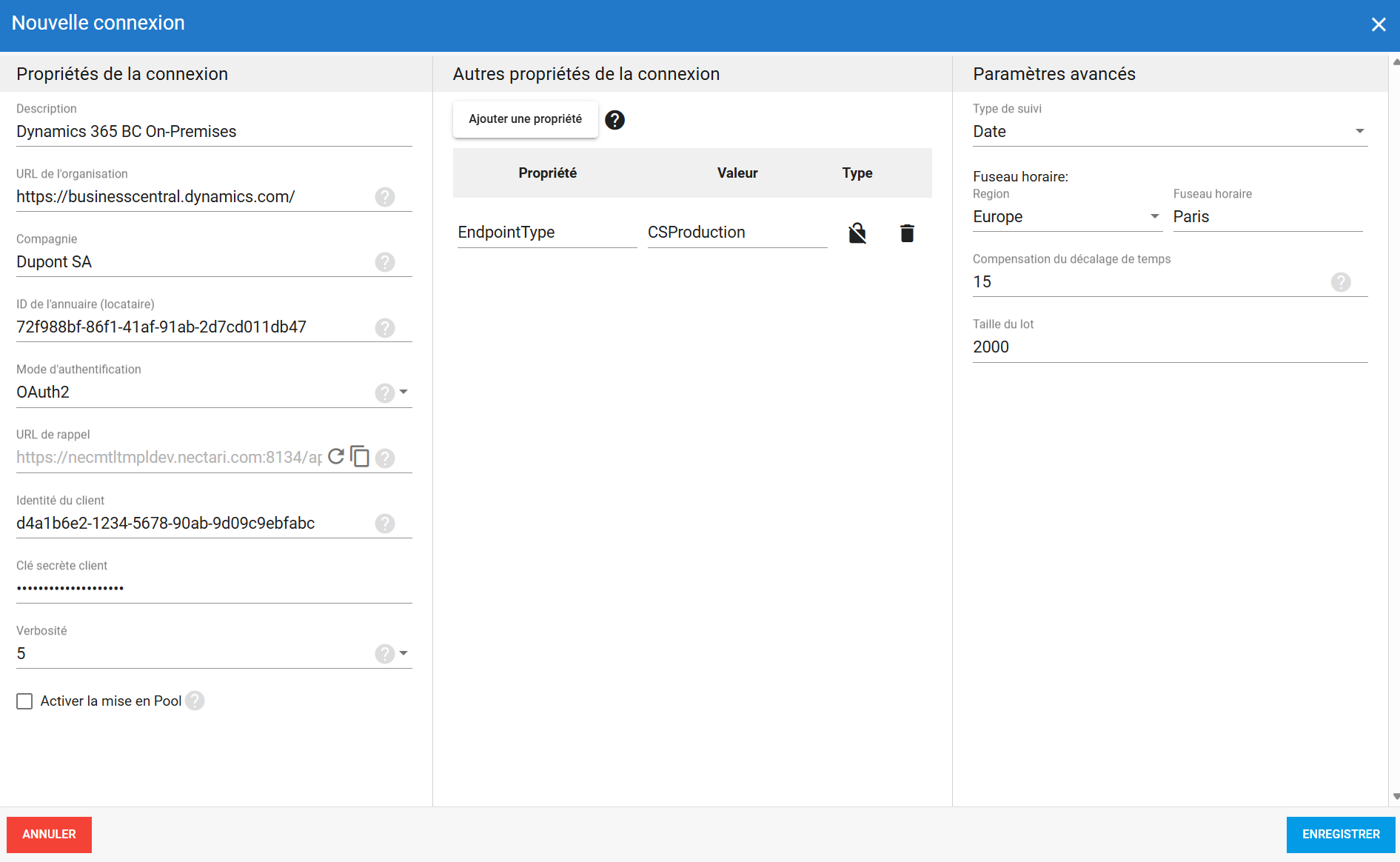
- Complétez toutes les propriétés de connexion requises.
- Copiez l'URL de rappel depuis le panneau Propriétés de connexion.
Ajouter l'URL de rappel dans le portail Azure
- Connectez-vous au portail Azure.
- Sous Services Azure, sélectionnez Plus de services.
- Recherchez Enregistrements d'application.
- Sélectionnez l'application et sélectionnez Gérer l'authentification dans le panneau de navigation.
- Ajoutez une configuration de plateforme Web et collez l'URL de rappel.
- Cliquez sur Enregistrer.
Authentifier et autoriser
- (Facultatif) Dans le panneau Autres propriétés de la connexion, cliquez sur Ajouter une propriété et définissez les paramètres supplémentaires nécessaires.
- Configurez les paramètres avancés selon votre environnement, notamment le Type de suivi.
- Cliquez sur Enregistrer. You will be redirected to the Microsoft sign-in screen.
- Log in to complete authentication.
Propriétés de la connexion
| Propriété | Description |
|---|---|
| Description | Nom unique attribué à la connexion. Exemple : MS Dynamics 365 BC. |
| URL de l'organisation | URL du point de terminaison de l'API pour Business Central. Par défaut, https://businesscentral.dynamics.com/ correspond au point de terminaison Common Service Production, sauf indication contraire via EndpointType. |
| Compagnie | Nom de la société, exactement comme il apparaît dans les paramètres de l'API. Exemple : Dupont SA. |
| ID de l'annuaire (locataire) | ID du locataire Azure Active Directory. Disponible dans l'aperçu de l'enregistrement de l'application dans le portail Azure. Exemple : 72f988bf-86f1-41af-91ab-2d7cd011db47. |
| Mode d'authentification | OAuth2 pour le flux OAuth 2.0 standard (requis pour les déploiements cloud) ou Basic pour l'authentification par nom d'utilisateur et mot de passe. |
| URL de rappel | OAuth uniquement URL générée automatiquement par DataSync. Doit être ajoutée à l'enregistrement de l'application dans le portail Azure. |
| ID client | OAuth uniquement ID client de l'application, disponible dans l'aperçu de l'enregistrement dans le portail Azure. Exemple : d4a1b6e2-1234-5678-90ab-9d09c9ebfabc. |
| Secret client | OAuth uniquement Valeur du secret créée dans le portail Azure. Exemple : P@ssw0rdValue123. |
| Nom d'utilisateur | Basic uniquement Identifiant de connexion. Exemple : DOMAIN\user1. |
| Clé d'accès | Basic uniquement Clé d'accès API générée dans Business Central pour le compte utilisateur spécifié. Exemple : MIGfMA0GCSqGSIb3DQEBAQUAA4GNADCBiQKBgQC. |
| Verbosité | Contrôle le niveau de détail écrit dans le journal. Chaque niveau inclut tout ce qui précède plus des informations supplémentaires.
|
| Activer le pooling | Active le pooling de connexions, qui conserve un ensemble de connexions ouvertes et les réutilise entre les extractions au lieu d'ouvrir une nouvelle connexion à chaque fois. Réduit la charge et améliore les performances lorsque plusieurs extractions s'exécutent en même temps. |
| Délai d'inactivité du pool | Temps d'inactivité maximal en secondes avant qu'une connexion soit retournée au pool. |
| Taille maximale du pool | Nombre maximum de connexions autorisées dans le pool en même temps. |
| Temps d'attente du pool | Temps d'attente maximal en secondes pour obtenir une connexion avant qu'une erreur ne soit générée. |
Types de points de terminaison
L'URL de l'organisation saisie dépend du type de point de terminaison à connecter. Sélectionnez l'onglet correspondant à la configuration.
- Common Service
- Web Service
- Custom API
Common Service
Les points de terminaison Common Service donnent accès aux données métier essentielles comme les comptes, les commandes de vente et les factures.
| Environnement | URL |
|---|---|
| Production | https://api.businesscentral.dynamics.com/v2.0/{environment name}/api/v2.0 |
| Production | https://api.businesscentral.dynamics.com/v1.0/api/v2.0 |
| Production (sandbox) | https://api.businesscentral.dynamics.com/v2.0/sandbox/api/v2.0 |
| Test | https://api.businesscentral.dynamics.com/v2.0/{tenant id}/{environment name}/api/v2.0 |
| Test | https://api.businesscentral.dynamics.com/v1.0/{tenant id}/api/v2.0 |
| Test (sandbox) | https://api.businesscentral.dynamics.com/v2.0/{tenant id}/sandbox/api/v2.0 |
L'ID du locataire correspond à l'ID de l'annuaire Azure AD où Business Central est hébergé. Disponible dans le portail Azure sous Azure Active Directory, puis Aperçu. Les noms d'environnement sont disponibles à l'adresse https://businesscentral.dynamics.com/{tenant id}/admin.
Web Service
Les points de terminaison Web Service exposent le contenu personnalisé publié dans Business Central, comme les KPI, les rapports, les entités et les flux. Pour consulter les services Web disponibles, ouvrez Business Central, sélectionnez la loupe et recherchez Web Services.
| Environnement | URL |
|---|---|
| Production | https://api.businesscentral.dynamics.com/v1.0/ODataV4/ |
| Test | https://api.businesscentral.dynamics.com/v1.0/{tenant id}/ODataV4/ |
Custom API
Ce format permet de se connecter à une API personnalisée publiée dans Business Central :
https://api.businesscentral.dynamics.com/v2.0/{tenant}/api/{API publisher}/{API group}/{API version}
Chaque variable doit être remplacée par les valeurs correspondantes de la configuration de l'API personnalisée dans Business Central.
Autres propriétés de la connexion
Ce panneau permet d'ajouter des propriétés de chaîne de connexion qui ne figurent pas dans le panneau Propriétés de la connexion. Pour les valeurs sensibles comme les mots de passe, choisissez le type Crypté. La valeur reste alors masquée dans l'interface et stockée de façon chiffrée côté serveur.
| Propriété | Description |
|---|---|
EndpointType | Type de point de terminaison correspondant à l'URL de l'organisation.
|
Paramètres avancés
Ces paramètres déterminent la façon dont le connecteur suit les modifications de données, gère l'heure et la région, et traite les enregistrements pendant l'extraction. Ajustez-les selon votre environnement MS Dynamics 365 BC afin que les résultats restent exacts et cohérents.
| Paramètre | Description |
|---|---|
| Type de suivi | Méthode de suivi des modifications de données : Aucun ou Date. |
| Region | Paramètre régional du connecteur, si la configuration l'exige. |
| Fuseau horaire | Fuseau horaire correspondant à l'environnement MS Dynamics 365 BC. |
| Décalage de temps | Décalage d'actualisation en secondes pour compenser les écarts de synchronisation lors de la sélection des enregistrements. Minimum 0, maximum 3600. |
| Taille du lot | Nombre d'enregistrements traités par lot lors de l'extraction. Des lots plus grands peuvent améliorer les performances mais consomment davantage de mémoire. La valeur par défaut est 2000, le maximum est 10000. À ajuster selon la vitesse du réseau et les performances du disque. La valeur par défaut convient dans la plupart des cas. |
Exemple de configuration avec authentification Basic
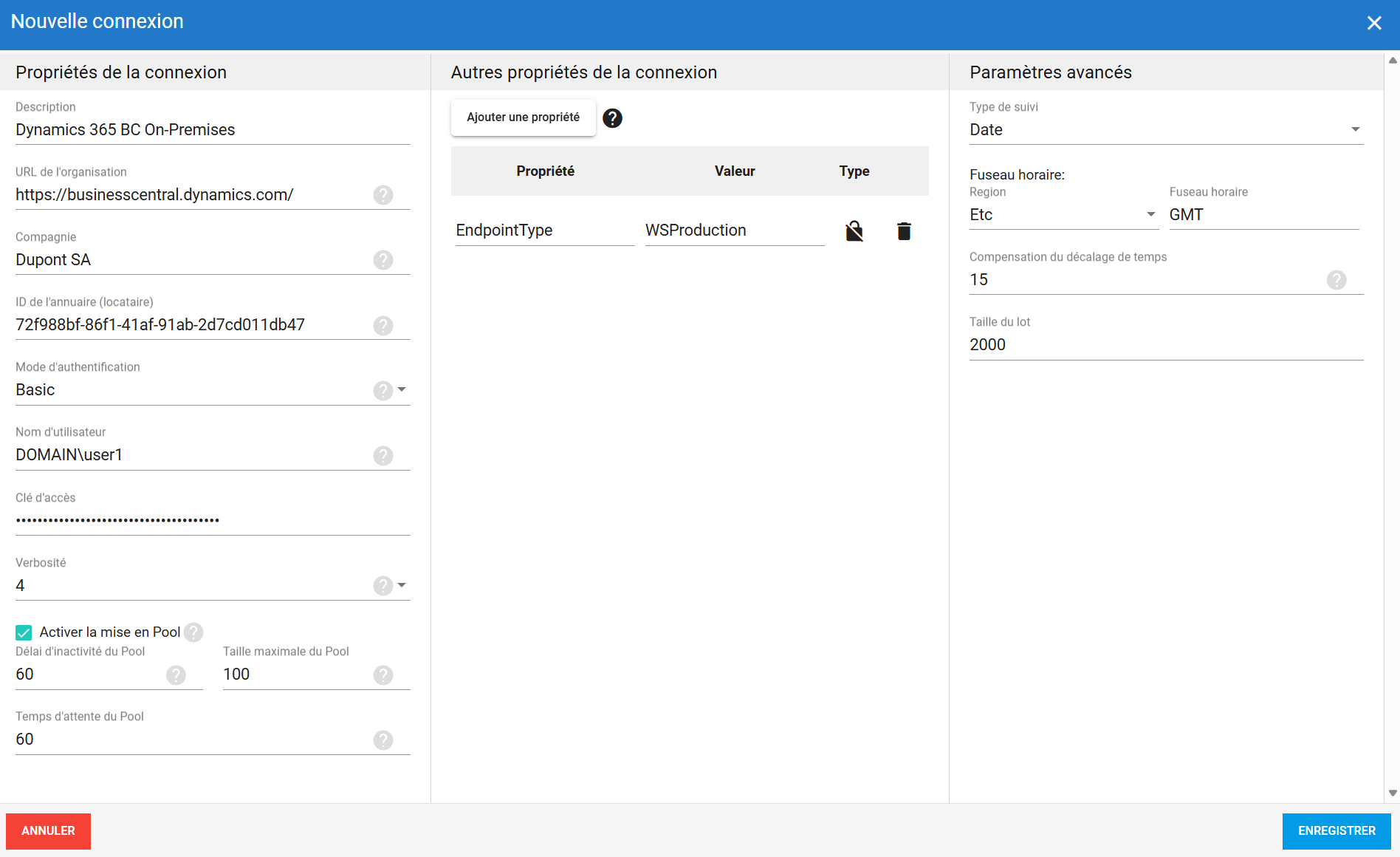
Exemple de configuration avec authentification OAuth