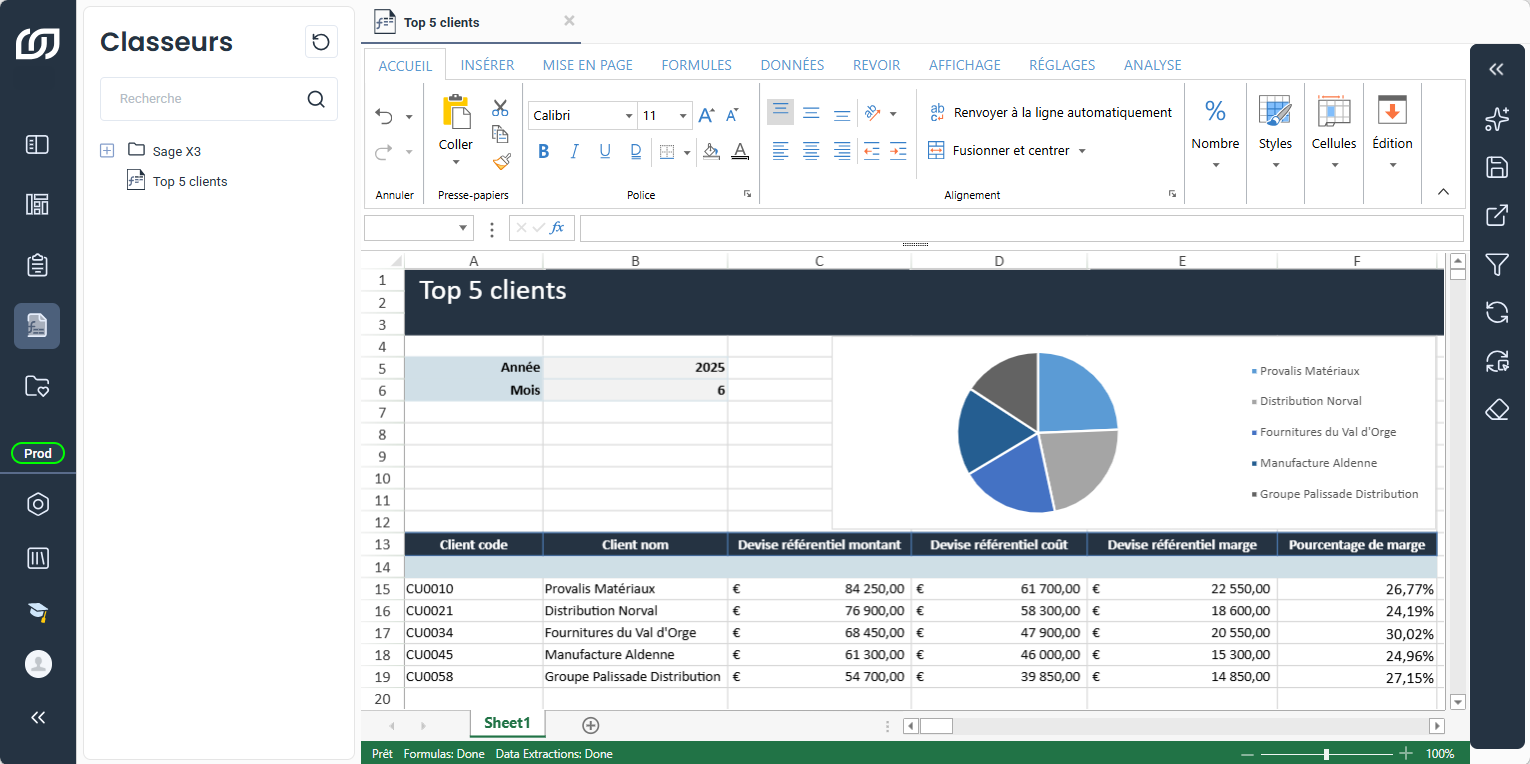
Exemple : Top 5 clients par ventes
Cet exemple construit une extraction de données à partir de zéro. Le classeur est d'abord préparé, puis la table d'extraction, les filtres et le calcul du pourcentage de marge sont ajoutés. Le tableau obtenu classe les top 5 clients selon leurs ventes pour une année et un mois donnés, avec leur pourcentage de marge. Un graphique en secteurs est aussi ajouté et se met à jour dès qu'une valeur de filtre change.
important
Le modèle de données Analyse des factures doit être installé et accessible dans l'environnement avant de commencer.
01
Mettre en place le classeur
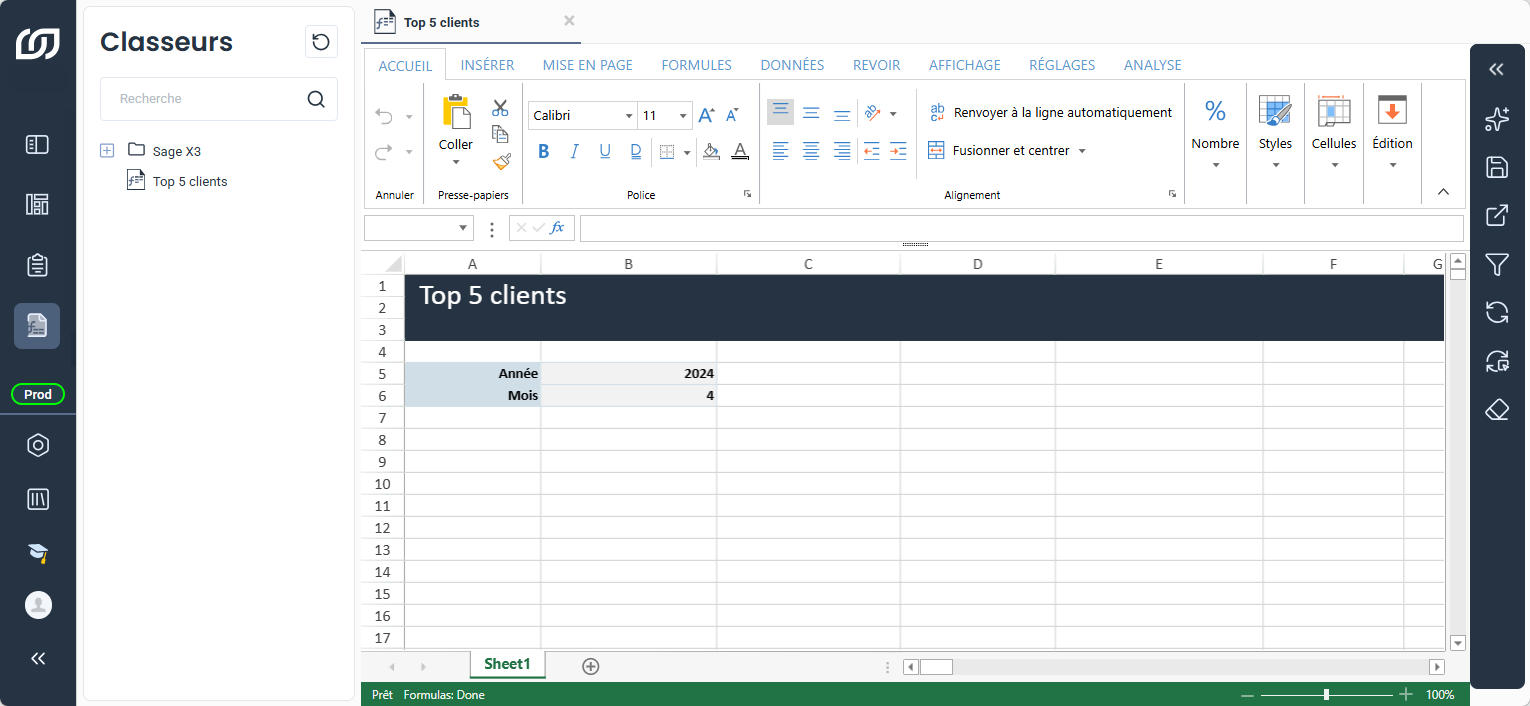
Two cells hold the year and month, to be referenced as filters later. Once referenced, changing either cell updates the results automatically.
- Dans le panneau de navigation, sélectionnez Classeurs.
- Faites un clic droit et sélectionnez Nouveau classeur.
- Nommez le classeur
Top 5 clientset cliquez sur Enregistrer. - Dans la cellule A5, entrez
Année, et dans la cellule B5, entrez2024. - Dans la cellule A6, entrez
Mois, et dans la cellule B6, entrez4. - (Facultatif) Personnalisez l'apparence avec un titre ou des couleurs de remplissage.
02
Créer la table d'extraction
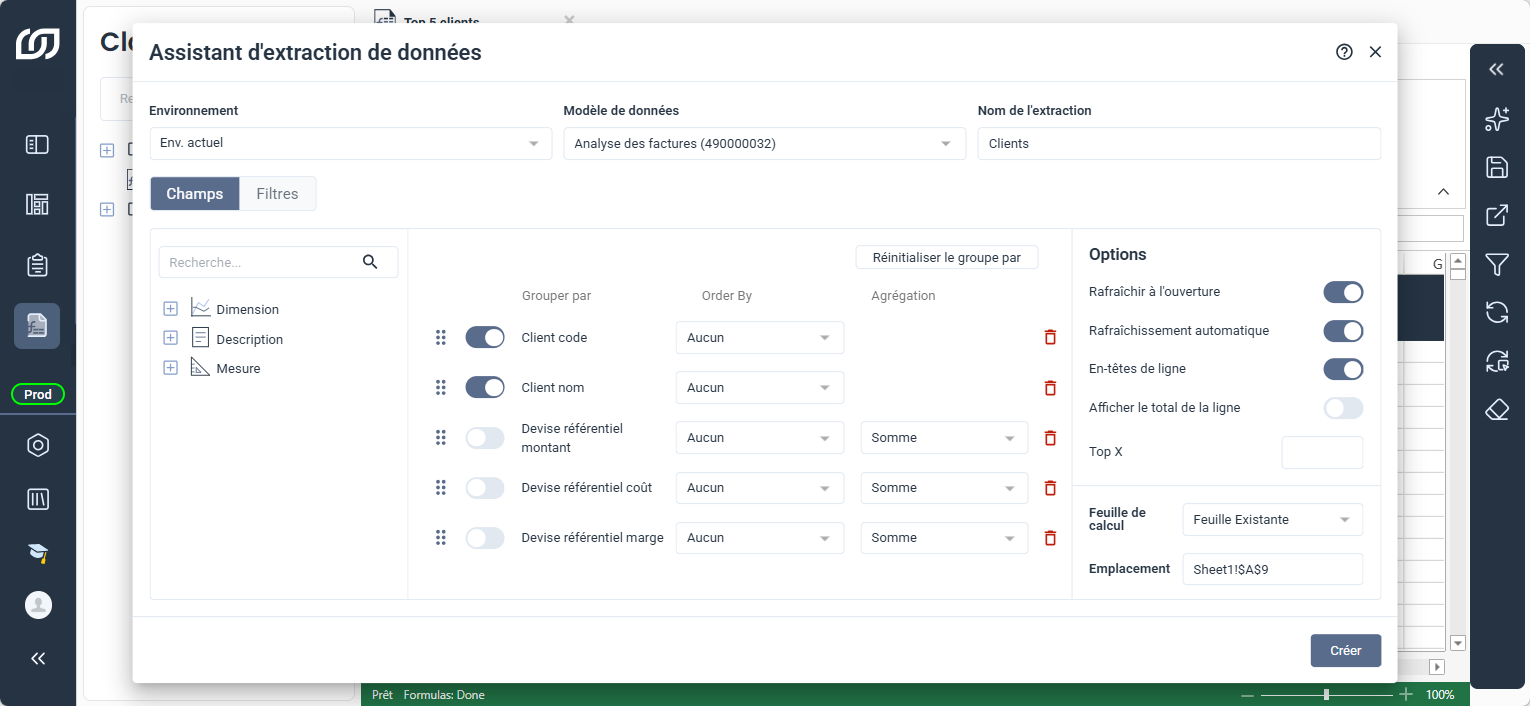
L'extraction repose sur deux niveaux de regroupement, Client code et Client nom, avec la somme des trois champs du référentiel. Chaque client apparaît ainsi sur une seule ligne, avec le total de ses transactions.
- Sélectionnez la cellule A9.
- Sélectionnez l'onglet Analyse, puis cliquez sur Assistant d'extraction de données.
- Dans Environnement, sélectionnez Environnement actuel.
- Dans Modèle de données, sélectionnez Analyse des factures.
- Nommez l'extraction
Clients. - Dans l'onglet Champs, recherchez et ajoutez les champs suivants :
- Client code
- Client nom
- Devise référentiel montant
- Devise référentiel coût
- Devise référentiel marge
- Sous Trier par, laissez tous les champs sur Aucun.
- Sous Agrégation, désactivez le bouton des trois champs du référentiel et sélectionnez Somme.
- Cliquez sur Créer.
- (Facultatif) Modifiez l'apparence de la table.
03
Ajouter les filtres
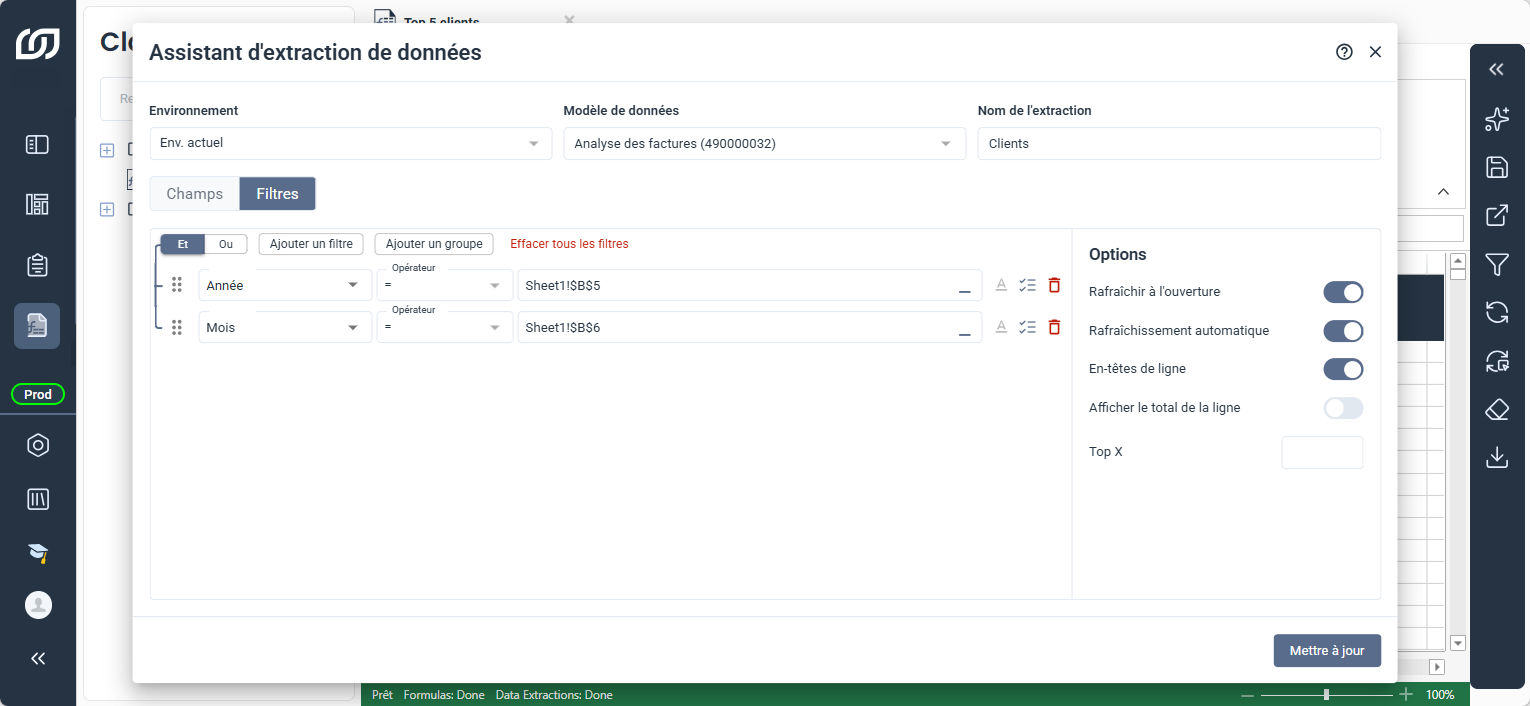
Les filtres relient l'extraction aux cellules Année et Mois. Une fois la liaison faite, un simple changement de valeur dans l'une ou l'autre cellule suffit à mettre les résultats à jour.
- Sélectionnez une cellule de la table d'extraction.
- Dans l'onglet Analyse, cliquez sur Assistant d'extraction de données.
- Sélectionnez l'onglet Filtres, puis cliquez sur Ajouter un filtre.
- Dans la première liste déroulante, recherchez le champ Année.
- Laissez l'opérateur sur
=et cliquez directement sur la cellule B5 dans la feuille. - Cliquez sur Ajouter un filtre pour en créer un second.
- Recherchez le champ Mois, puis cliquez sur la cellule B6.
- Cliquez sur Mettre à jour.
04
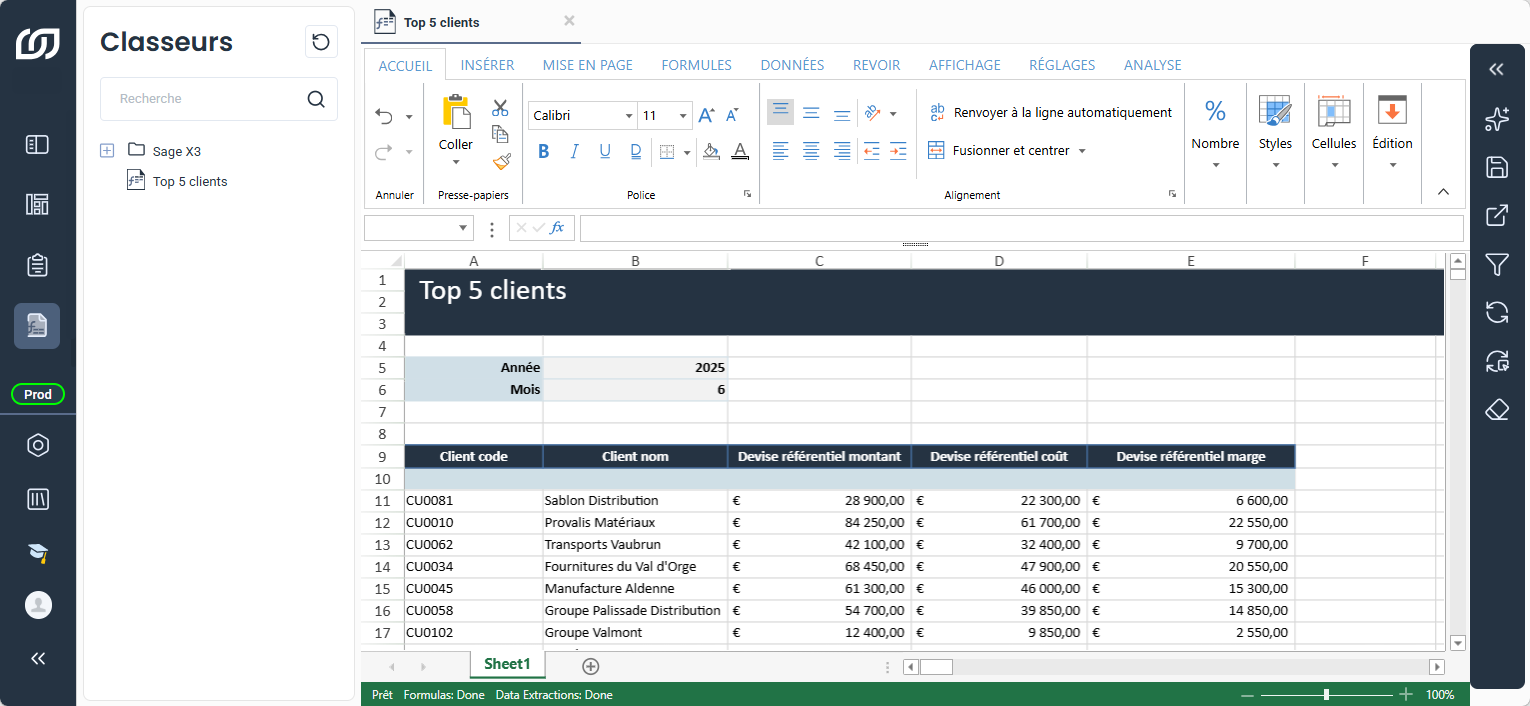
Filtrer sur juin 2025
Un filtre sur juin 2025 restreint l'extraction aux transactions de ce mois et fait ressortir les clients les plus importants sur cette période.
- Dans la cellule B5, remplacez l'année par
2025. - Dans la cellule B6, remplacez le mois par
6. - Le tableau se met à jour automatiquement avec les nouveaux résultats.
05
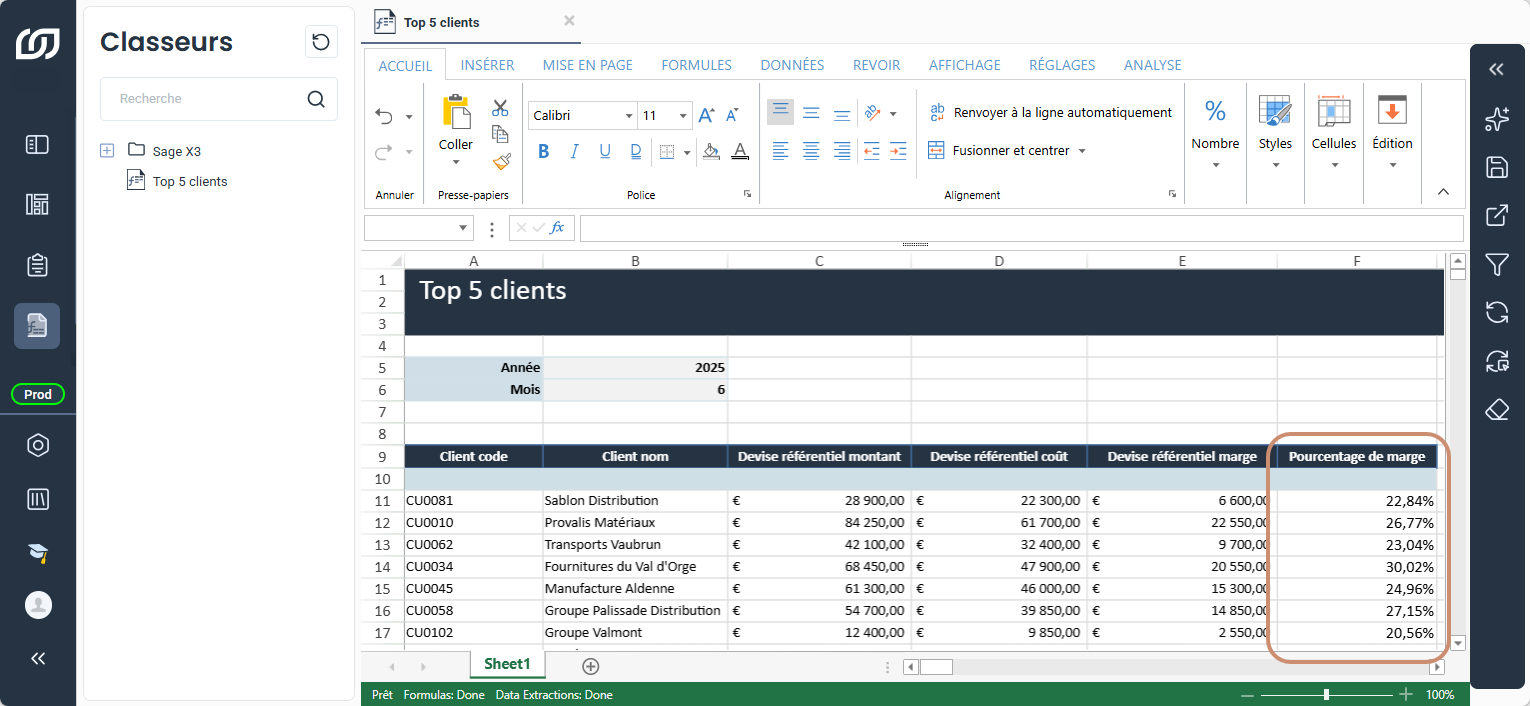
Ajouter une colonne de pourcentage de marge
La formule divise le montant de la marge par le montant du référentiel pour chaque client. Les deux totaux bruts deviennent ainsi un seul pourcentage, qui montre la rentabilité de chaque client.
- Faites un clic droit sur la cellule d'en-tête de la dernière colonne, E9.
- Survolez Insérer, puis cliquez sur Colonnes du tableau à droite.
- Renommez l'en-tête de la nouvelle colonne en
Pourcentage de marge. - Dans la première ligne de la nouvelle colonne, entrez
=E10/C10. - Sélectionnez toute la colonne F.
- Dans l'onglet Accueil, sélectionnez Pourcentage dans la liste déroulante Nombres.
06
Réduire le tableau à 5 clients
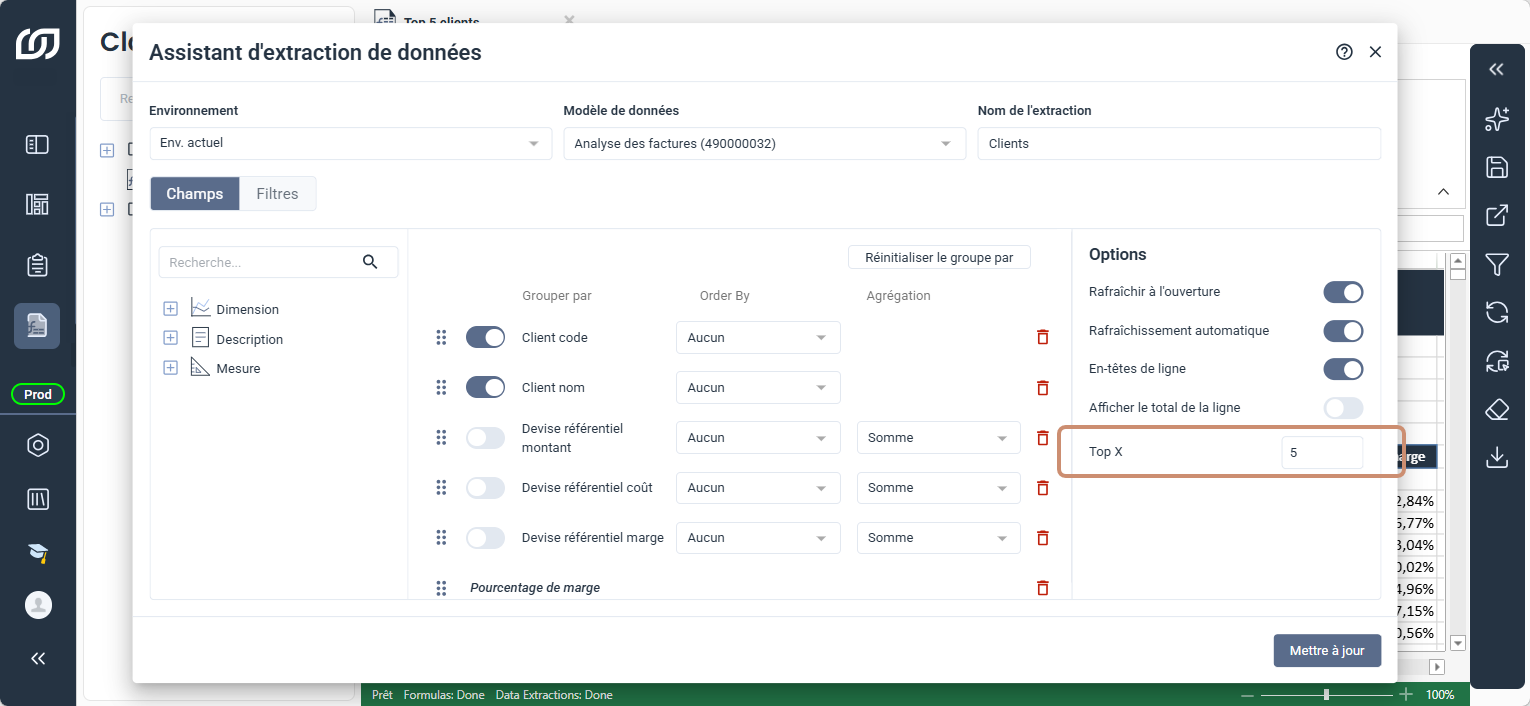
La valeur Top X réduit le tableau aux clients les mieux classés selon le montant en devise du référentiel.
- Sélectionnez une cellule de la table d'extraction.
- Dans l'onglet Analyse, cliquez sur Assistant d'extraction de données.
- Sous Options, entrez
5dans Top X. - Cliquez sur Mettre à jour.
07
Créer le graphique en secteurs
Le graphique reste lié aux données de l'extraction. Une modification de l'année ou du mois met donc à jour le tableau et le graphique en même temps.
- Sélectionnez les colonnes Client nom et Devise référentiel montant.
- Sélectionnez l'onglet Insérer, puis cliquez sur Graphiques.
- Sous Secteurs, sélectionnez le graphique, puis cliquez sur Ok.
- (Facultatif) Cliquez sur le graphique, puis modifiez son apparence dans l'onglet Motif.
- Déplacez le graphique sur la feuille.